查看: 2|回复: 0

[教程] 绿联Pro 安装lucky(DDNS及NPM的集合体)

[复制链接]

15

主题

0

回帖

73

积分

管理员

积分
73
发表于 半小时前 | 显示全部楼层 |阅读模式
绿联Pro 安装lucky(DDNS及NPM的集合体)


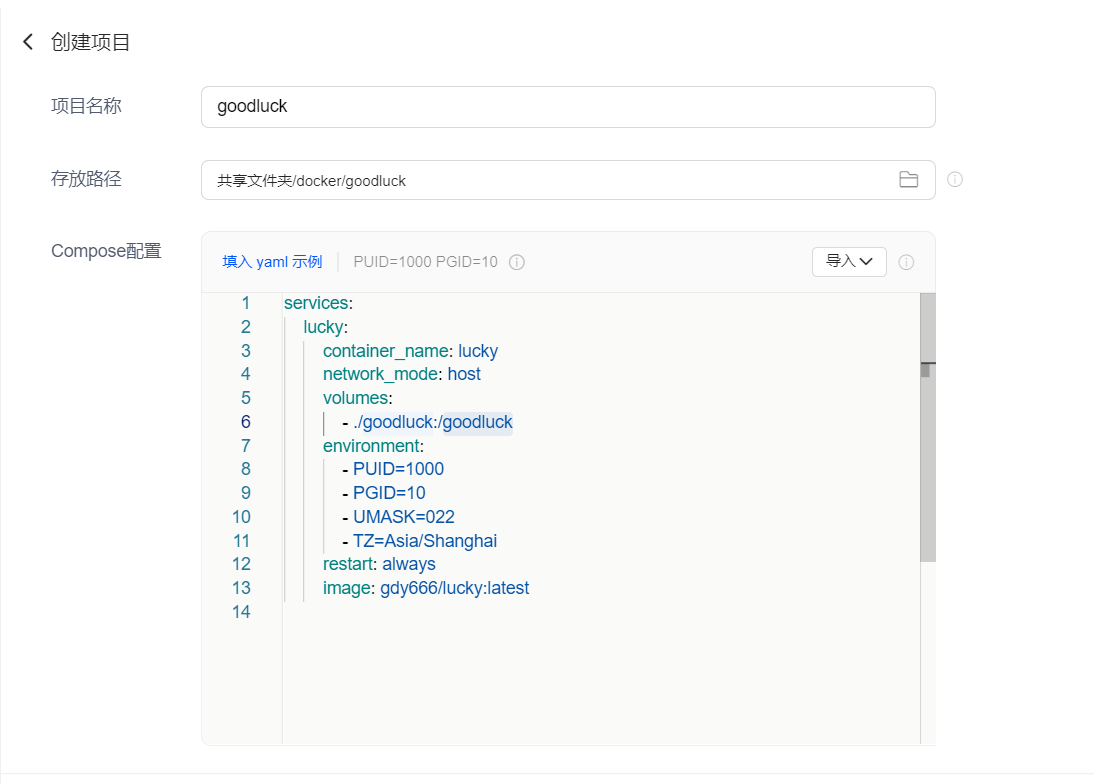
1、创建项目

image-ujjv-SGmT.png


项目名称:输入当前项目的名称,不影响容器部署后的显示名称,容器名称由container_name决定;
存放路径:输入项目名称后,默认会在Docker运行所在盘中的docker目录下创建。若需更改目录,请选择所需目录。
Compose配置:
  1. services:
  2.     lucky:
  3.         container_name: lucky
  4.         network_mode: host
  5.         volumes:
  6.             - ./goodluck:/goodluck
  7.         environment:
  8.             - PUID=1000
  9.             - PGID=10
  10.             - UMASK=022
  11.             - TZ=Asia/Shanghai
  12.         restart: always
  13.         image: gdy666/lucky:latest
复制代码
  • ./goodluck:/goodluck:结构为宿主机目录:容器目录,./goodluck中./表示当前目录下,如果使用/开头则为绝对路径:

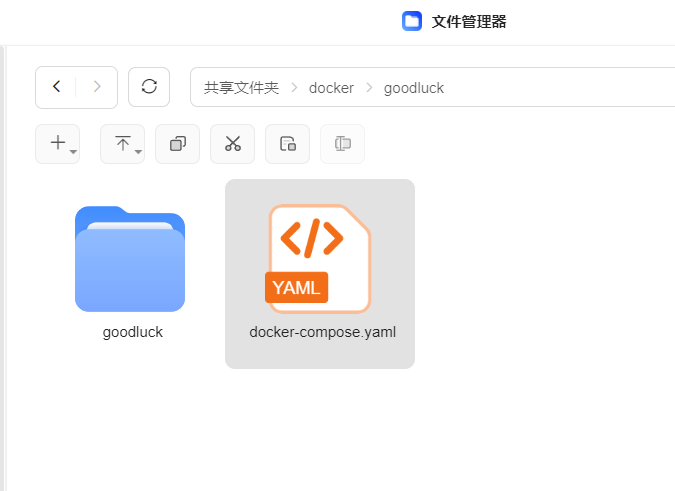
image-ighz-pmsU.png


共享文件夹/docker/goodluck

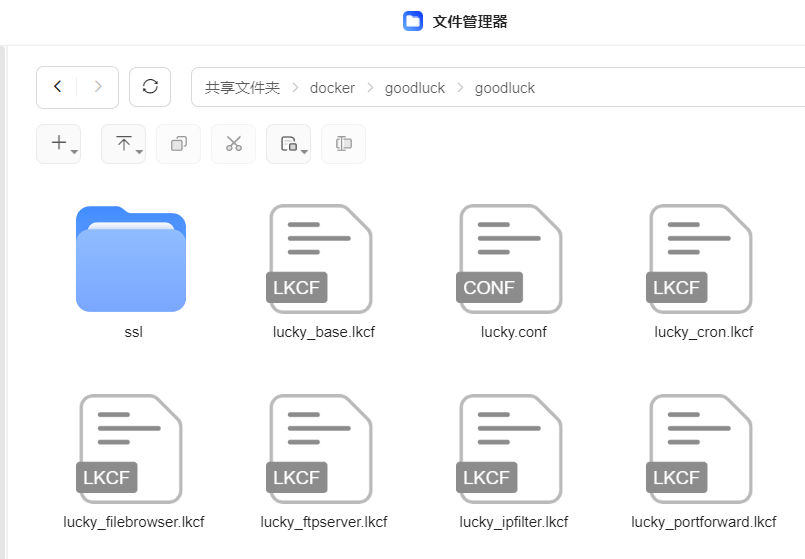
image-sgty-JxwH.png


共享文件夹/docker/goodluck/goodluck


结合存放路径,此配置的实际表示为:在共享文件夹/docker/goodluck下创建目录goodluck,并将其挂载到容器目录goodluck;
  • PUID、PGID、UMASK:如果使用lucky文件夹相关功能时出现权限问题,可考虑将这三个变量值修改为0;
  • restart: always:无论是否主动停止容器运行,容器在发生错误或重启docker服务后都会自动重新启动;
  • 配置文件内容需要完整复制,若出现红线提示时,请检查格式是否正确。


二、在绿联NAS上搭建Lucky实现DDNS动态域名解析
1、镜像

gdy666
image-vyir.png

安装

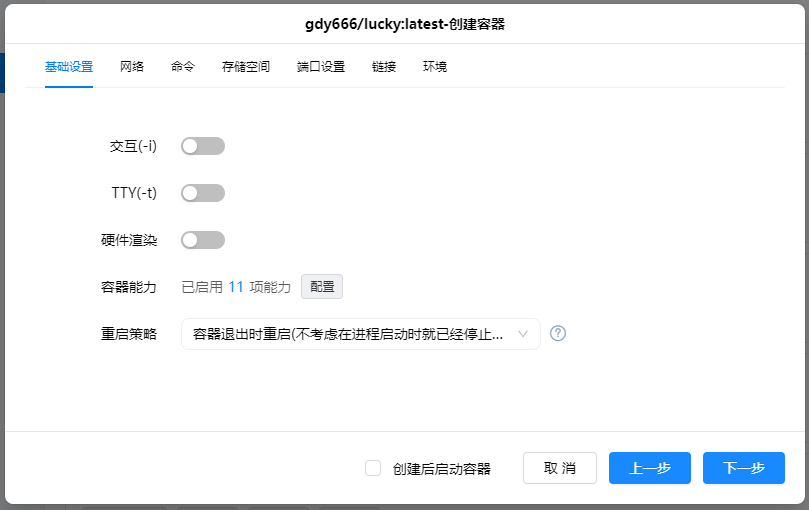
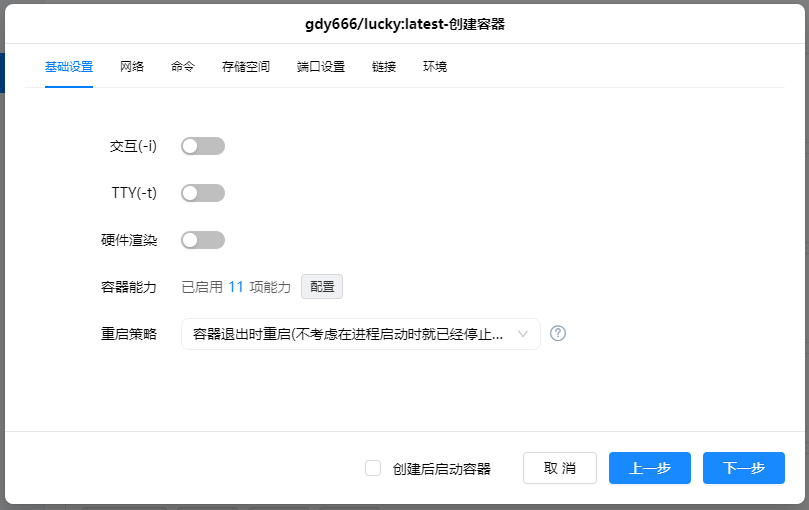
2.1、基础设置

image-vyir-sHmt.png


  • 重启策略:选择后2个任意一个即可。

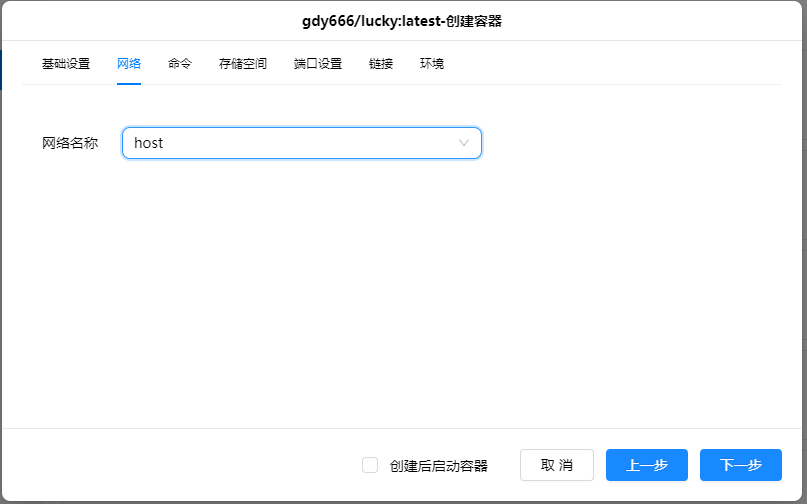
2.2、网络

image-mecu-mbWq.png


  • 必须选择"host"模式。
  • 必须选择"host"模
    image-yiyc.png

    st"模式。

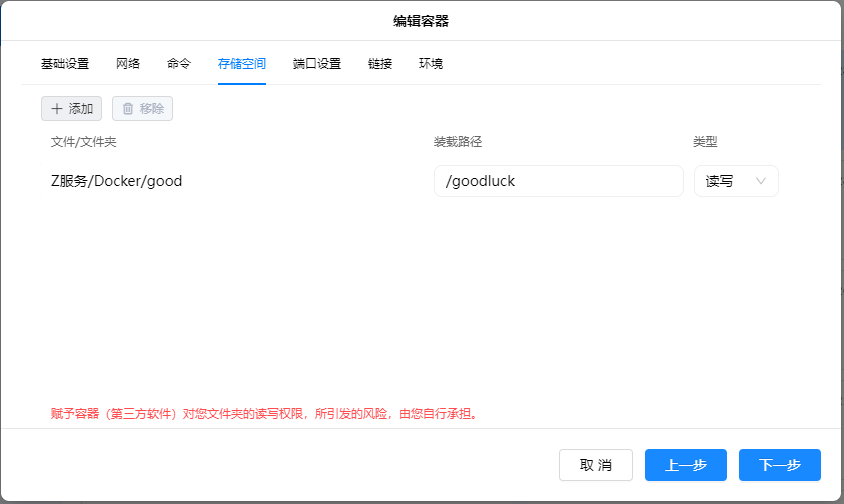
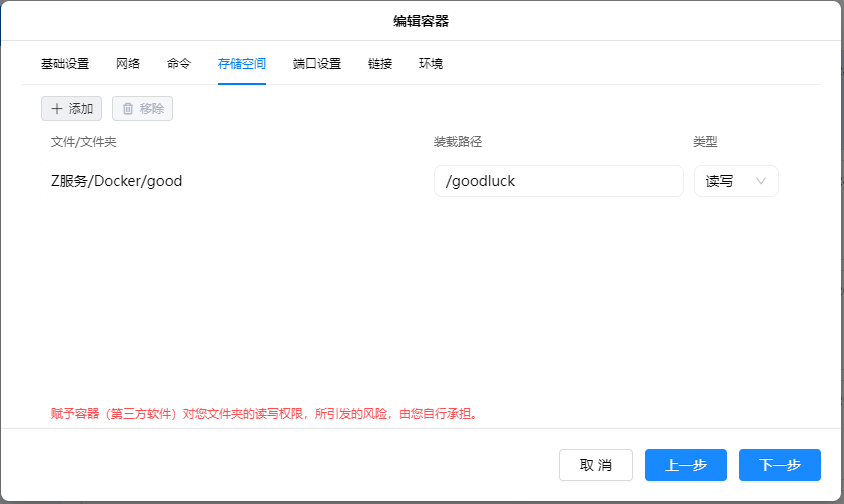
2.3、存储空间

image-yiyc-aqqg.png


  • 为装载路径“/goodluck”设置本地映
    image-upnw.png


2.4、端口设置

image-upnw-Zbpf.png


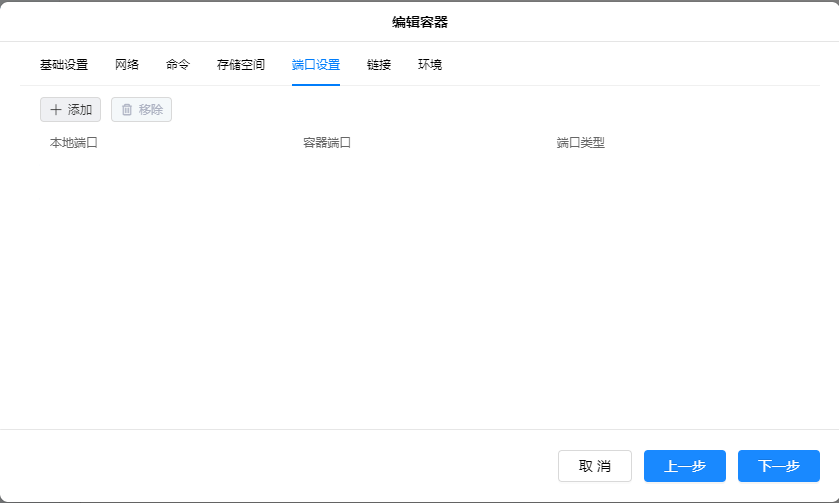
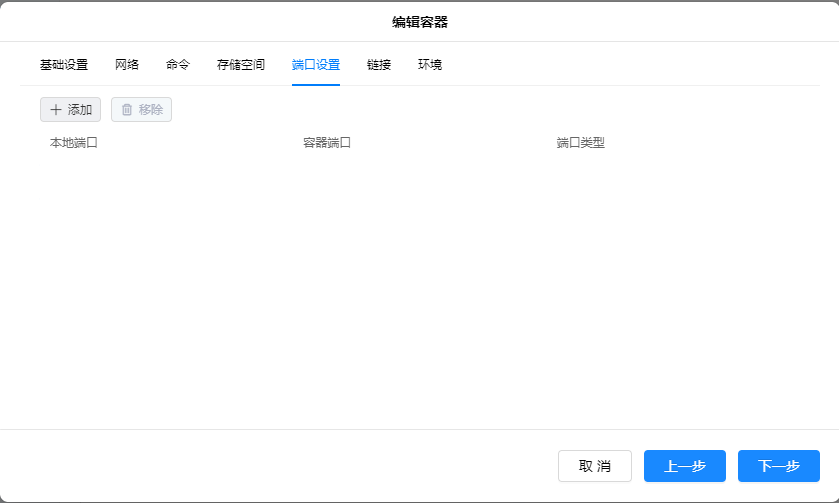
  • 网络为“host”模式时,端口设置可不填写。
  • 网络为“host”模式时,端口设置可不填写。
  • image-dbkm.png


2.5、环境

image-dbkm-KbER.png


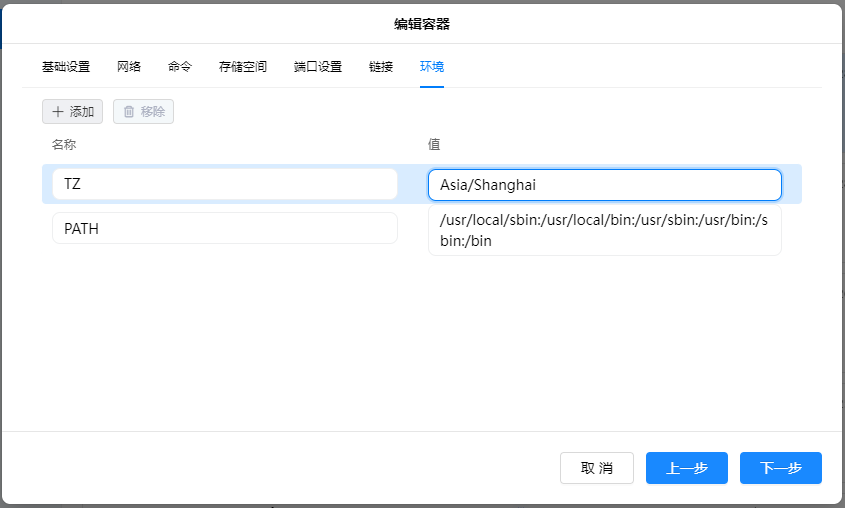
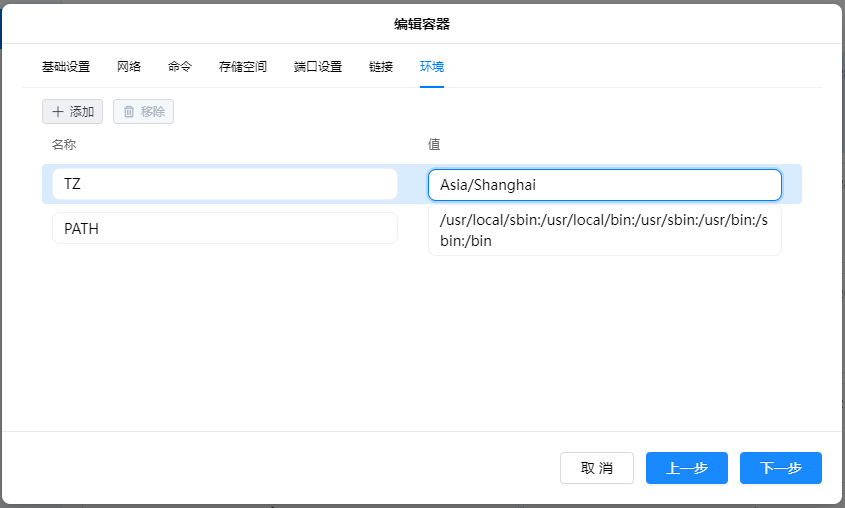
  • 设置“TZ”,值:“Asia/Shanghai”,将时区设置到“+8”时区,即北京时间。


3、使用

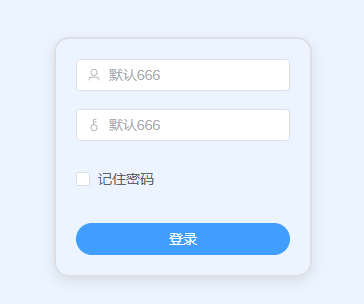
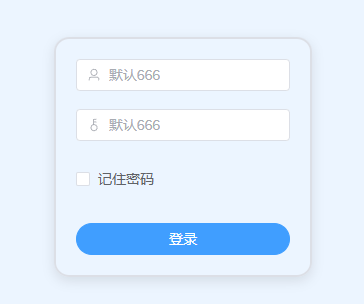
3.1、web登录

image-daxa-hpaJ.png


  • 访问“http
    image-daxa.png

    号:666
  • 默认密码:666

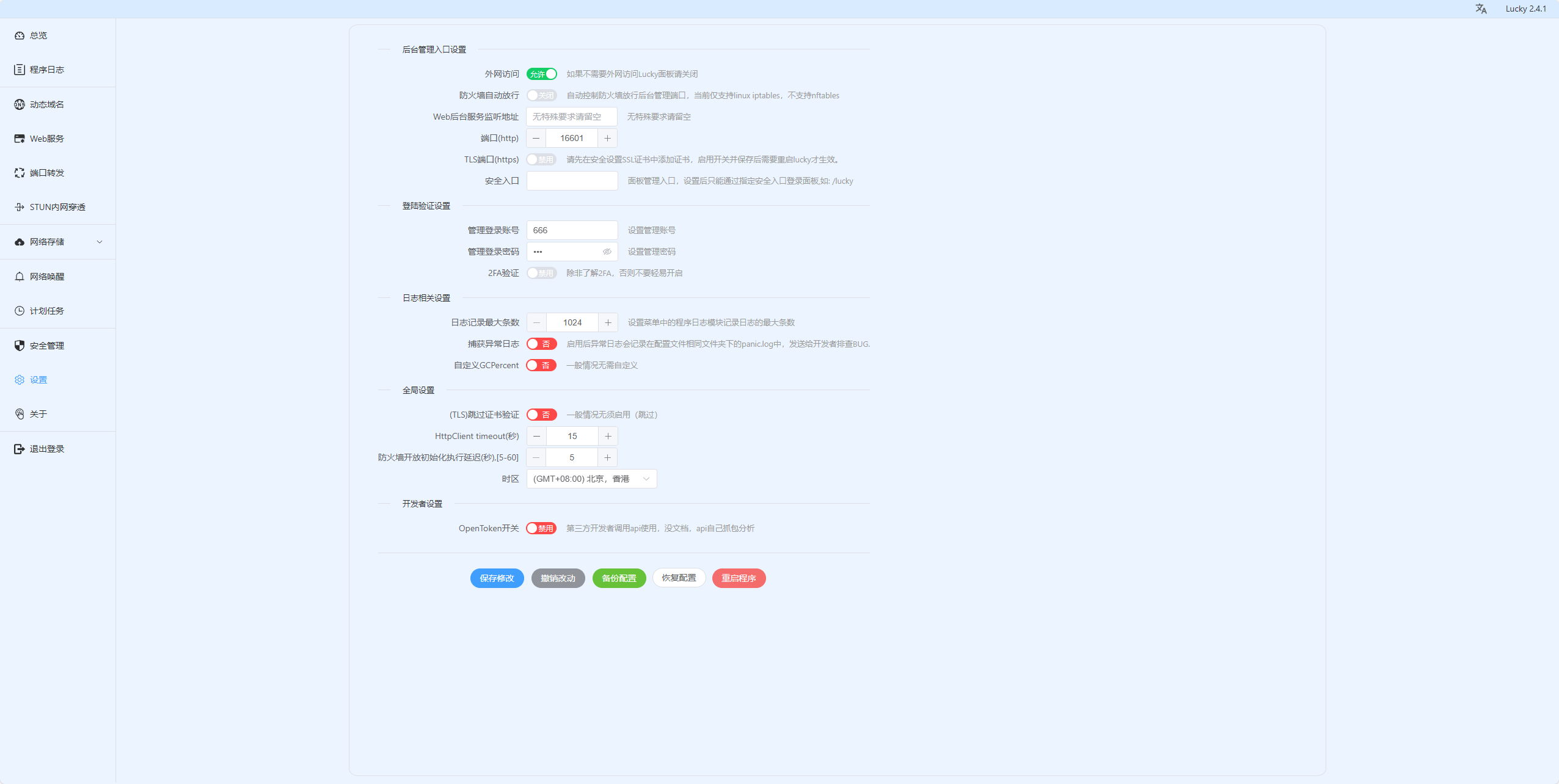
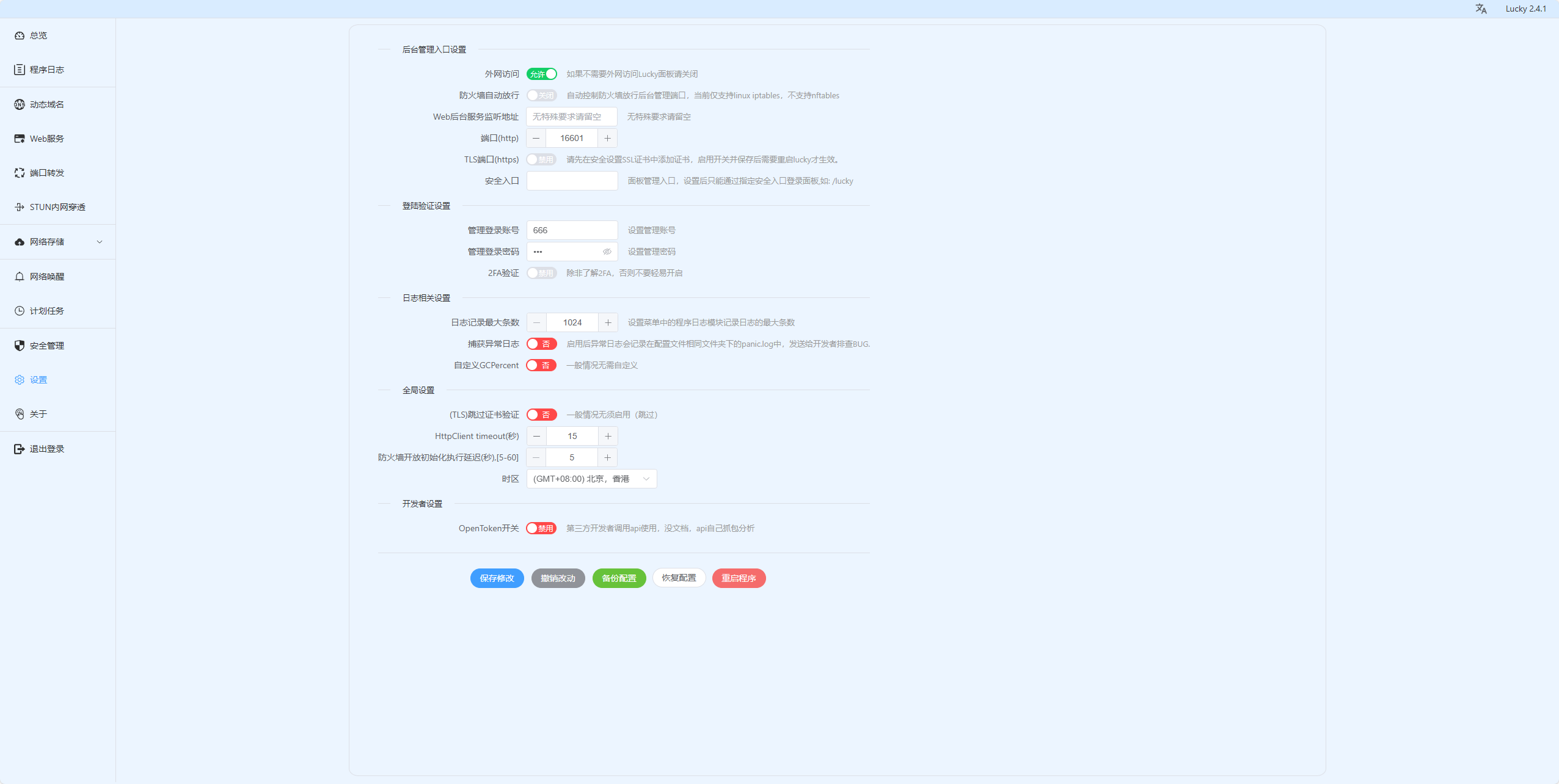
3.2、系统设置

image-tgxs-Mlfj.png


  • 端口(http
    image-tgxs.png

    ky的WEB管理端口;
  • 安全入口:设置后访问WEB管理界面的url后需要增加此字符串,否则无法访问WEB管理界面,强烈建议设置;
  • (TLS)跳过证书验证:建议开启,开启后反向代理后端地址出现https访问时不会验证后端地址的证书准确性。

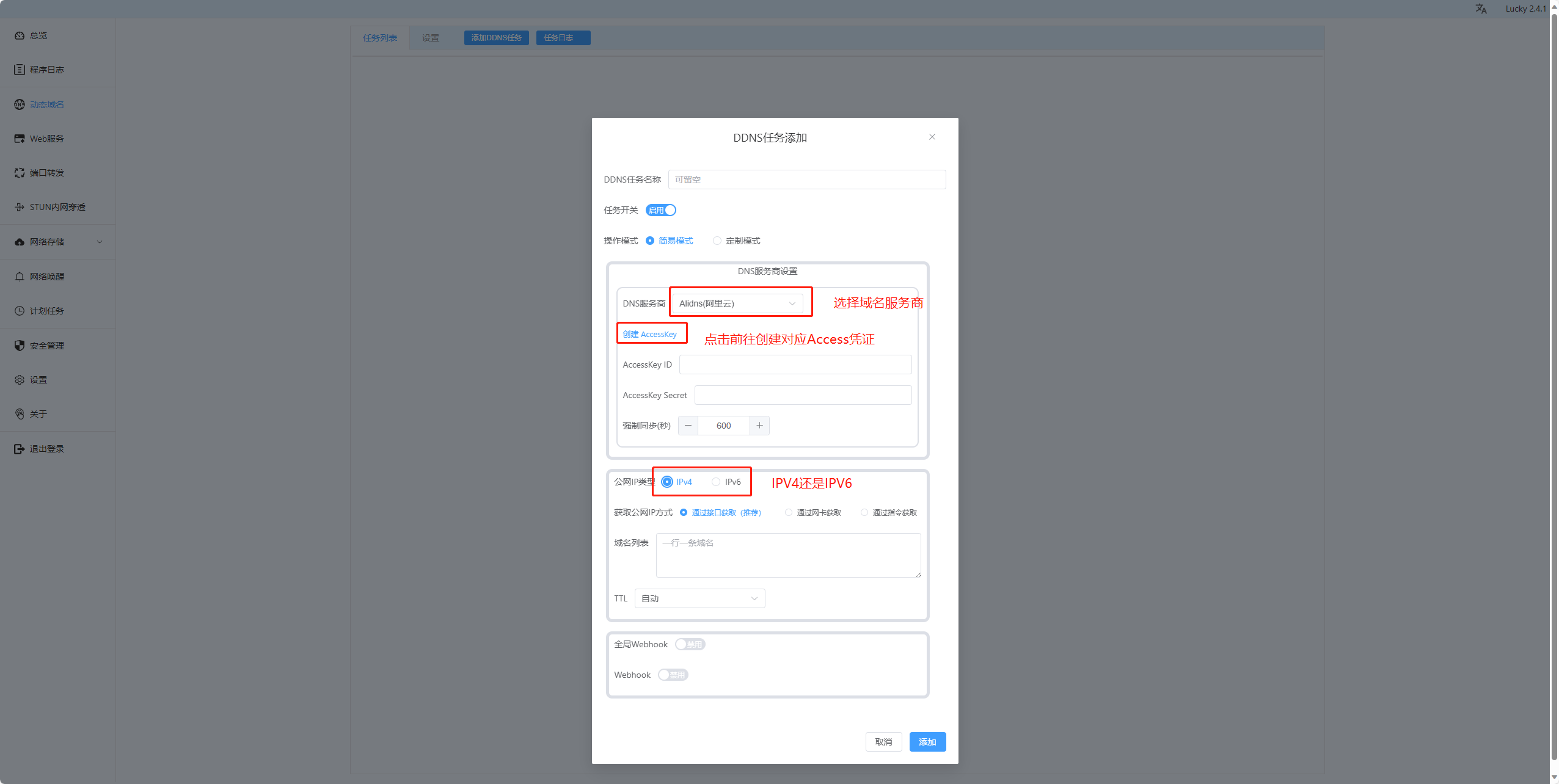
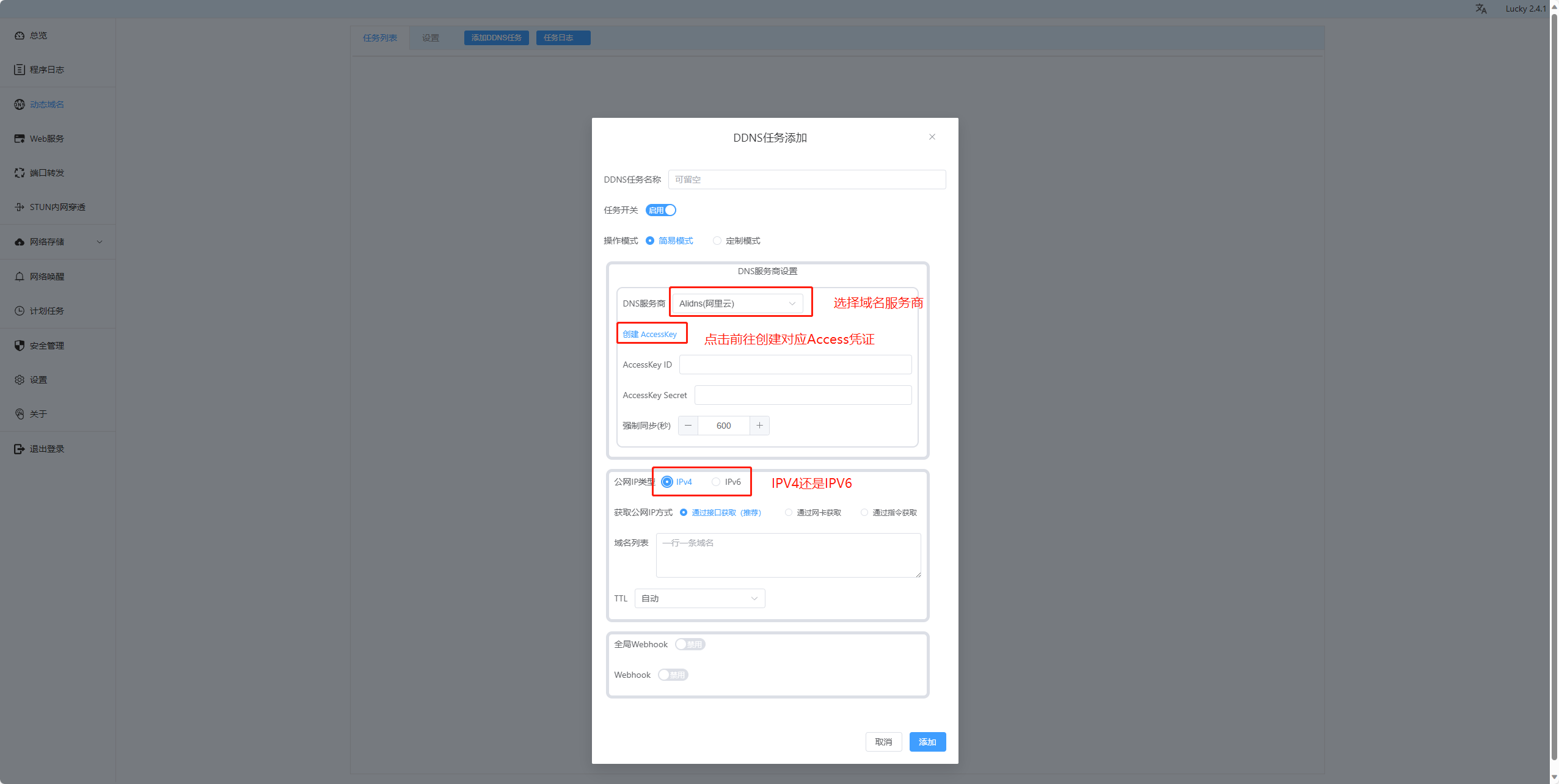
3.3、DDNS配置

image-yufx-AlUz.png


  • 选择域名服务商;
  • 点击“创建xxx”超链接,跳转至对应服务商的创建凭证页面;
  • 将创建的凭证填入“ID”和
    image-yufx.png

    选择;
  • 获取公网IP方式:接口;
  • 域名列表:输入你拥有域名的二级域名来创建映射。

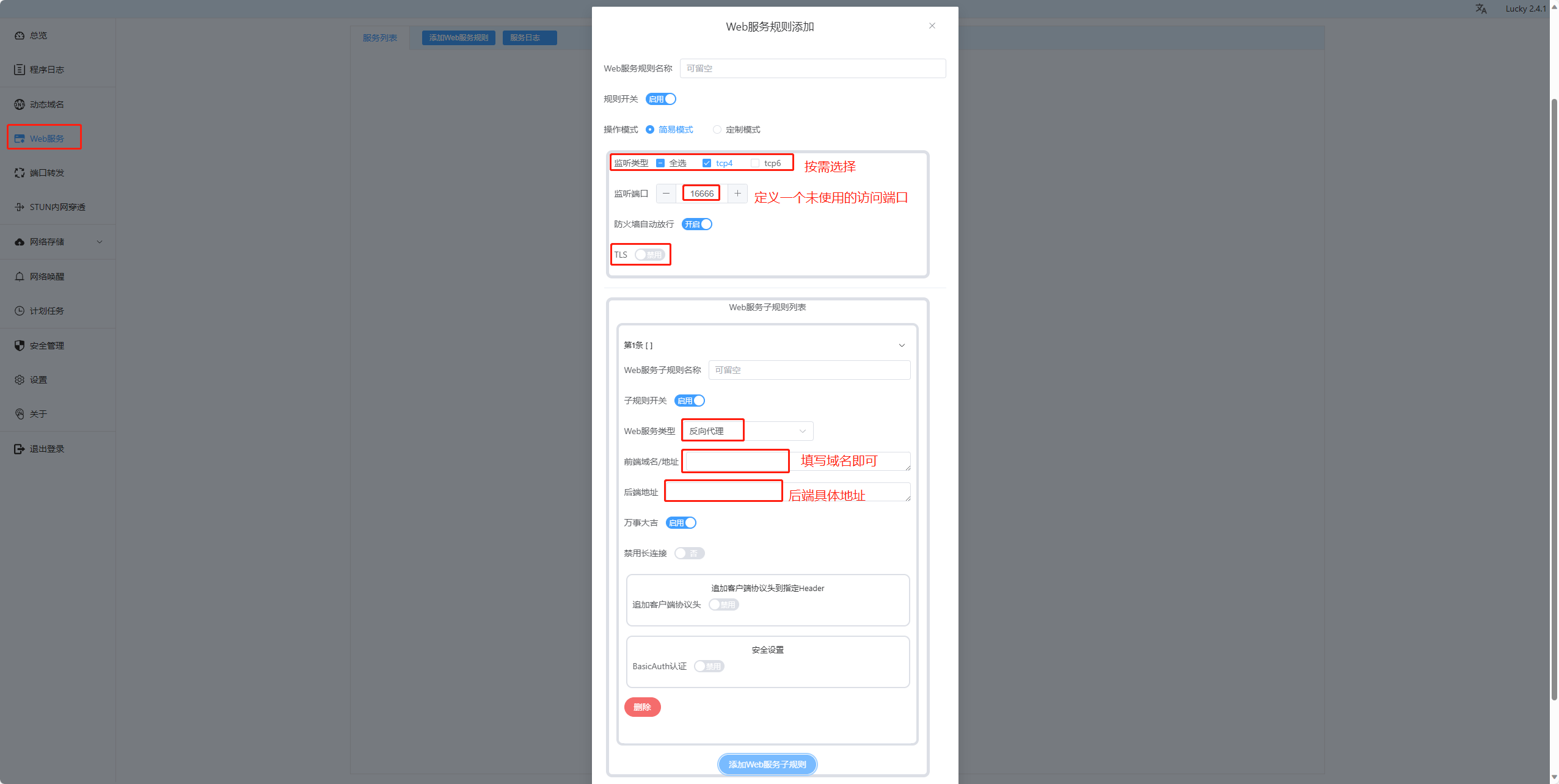
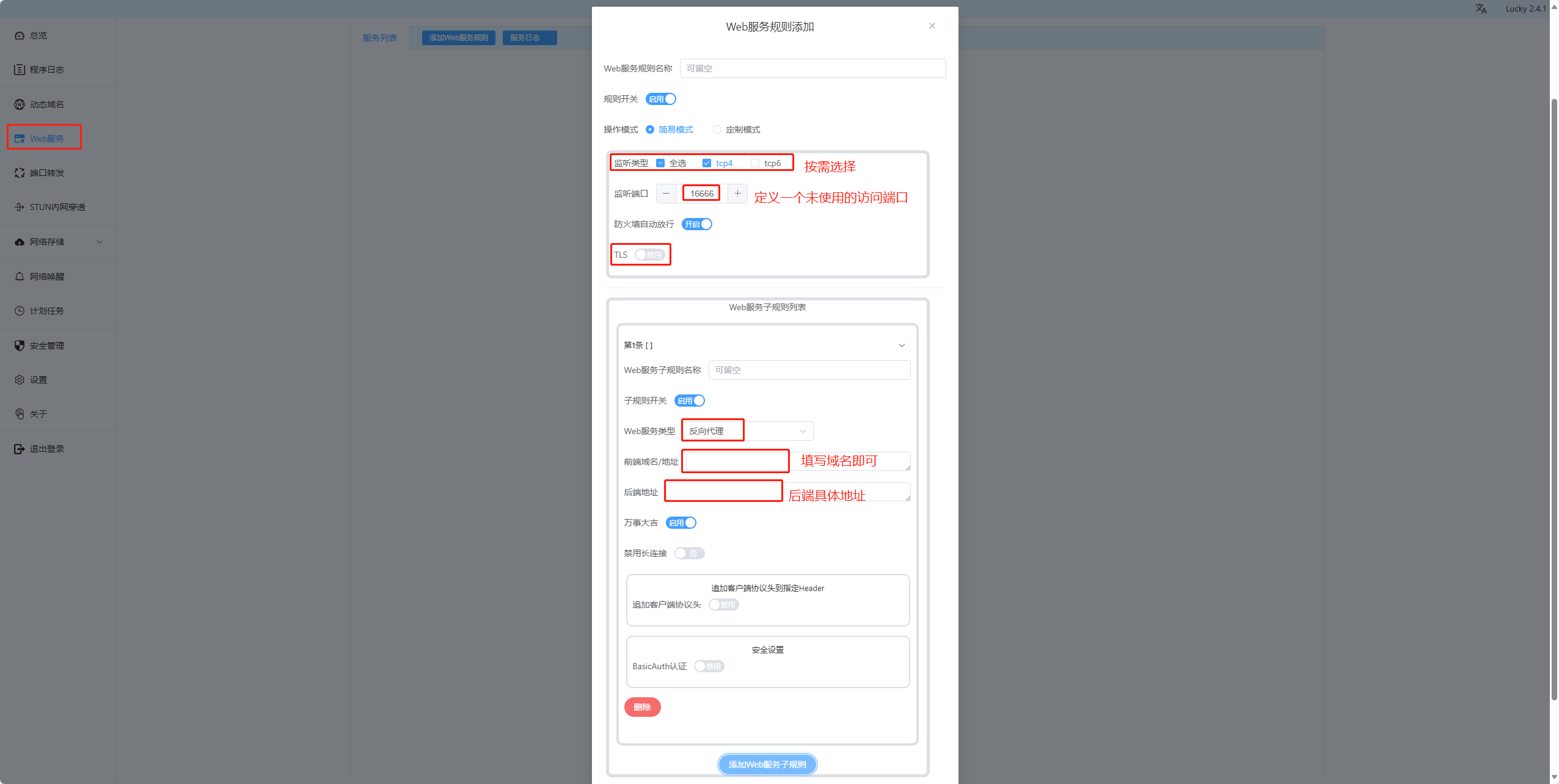
3.4、WEB服务,反向代理

image-urdo-tuYr.png


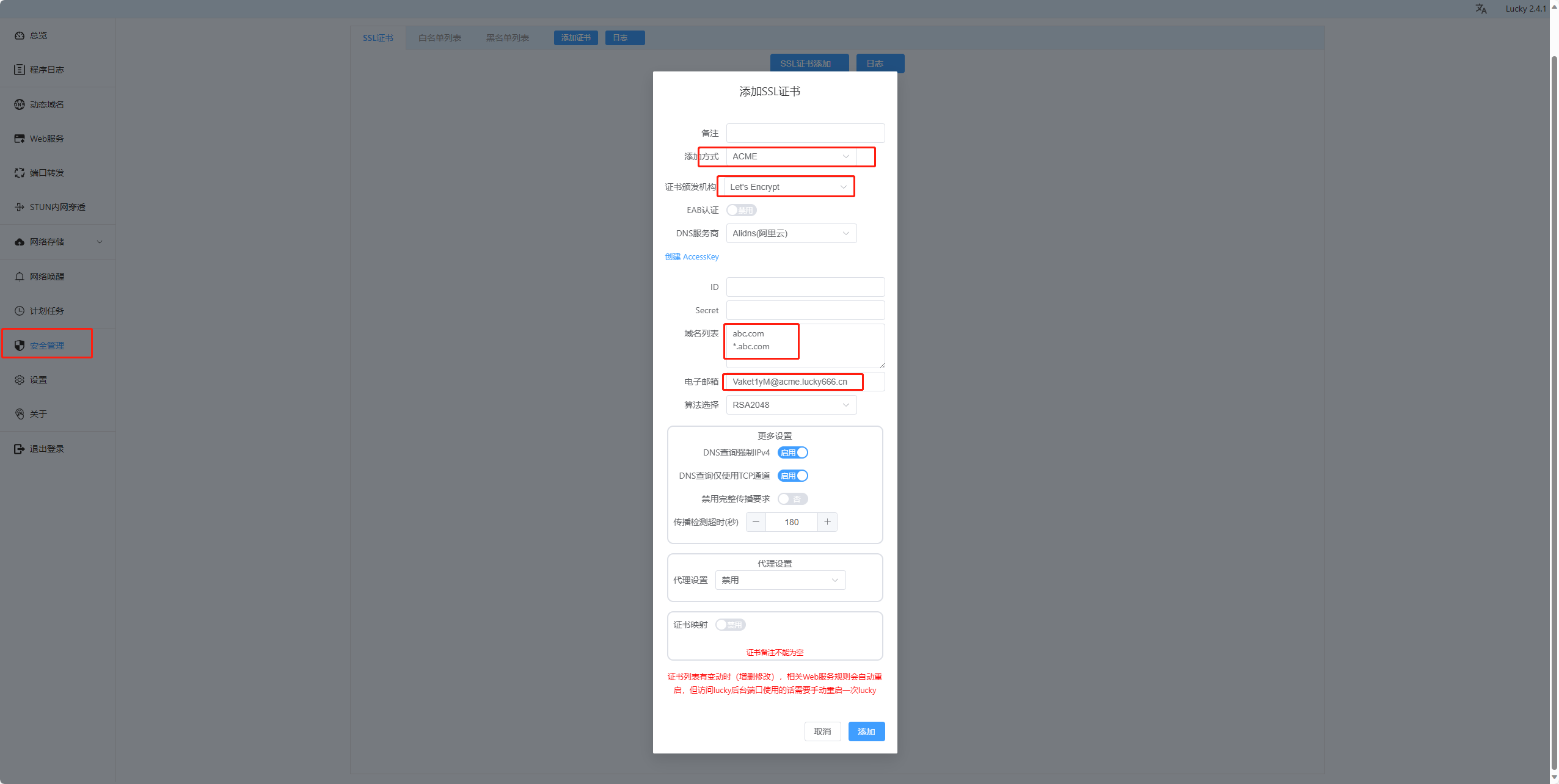
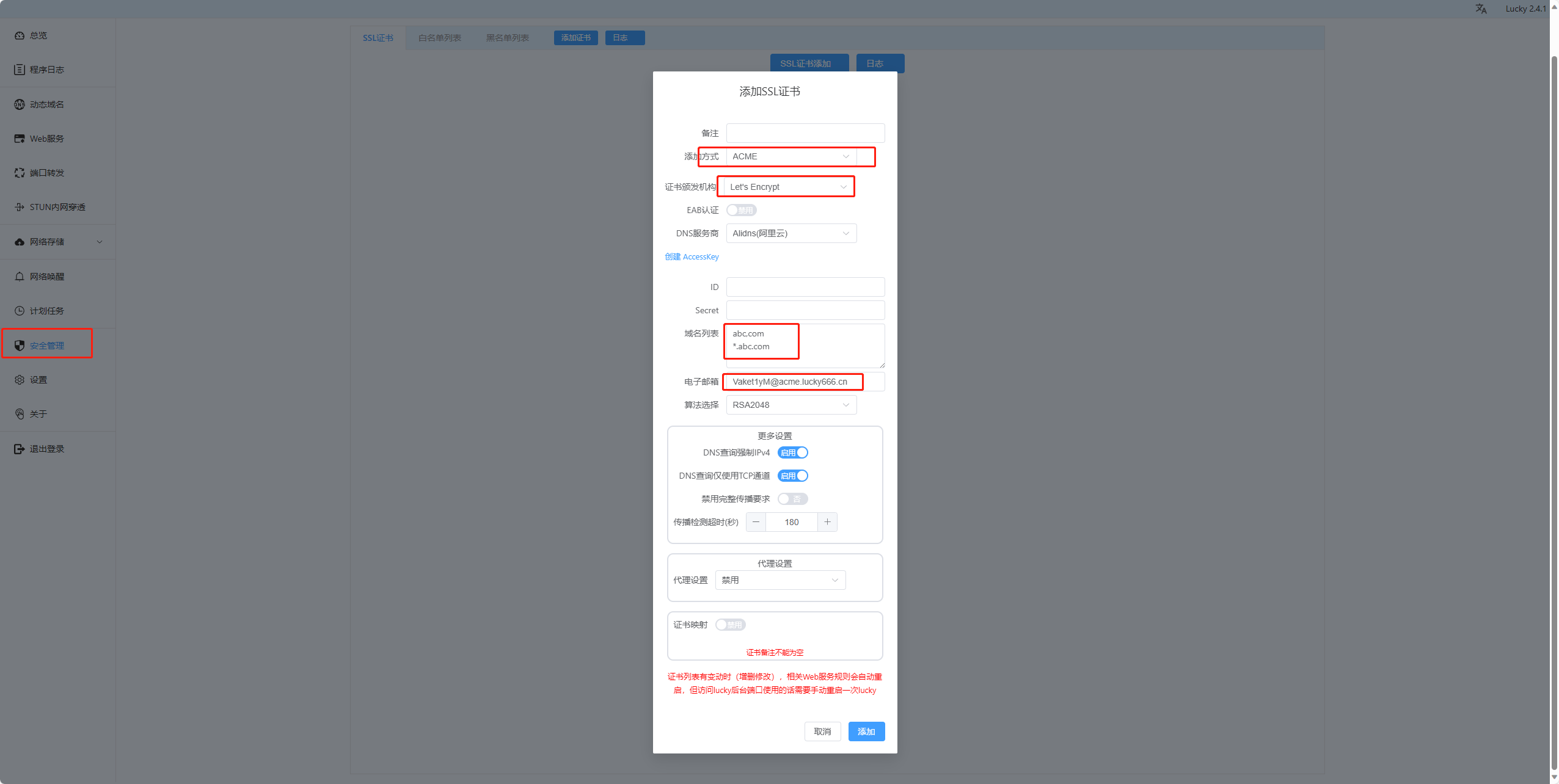
3.5、域名证书

image-ljqm-XfVD.png


  • 选择域名服务商;
  • 点击“创建xxx”超链接,跳转至对应服务商的创建凭证页面;
  • 将创建的凭证填入“ID”和“Secret”中;
  • 添加方式:ACME;
  • 证书颁发机构:
    image-ljqm.png

    箱:输入自己的有效邮箱;
  • 其余默认即可。

4、扩展

4.1、说明

  • 此工具仅限有动态公网IPV4或者IPV6使用;
  • 必须有已实名认证的域名;
  • 可以反向代理luck自己的web地址;
  • 证书有效期为三个月,程序会在到期前一个月自动续签;
  • 这里所有对外提供访问服务的端口都需要在路由器中做端口转发。

您需要登录后才可以回帖 登录 | 立即注册

本版积分规则

两袖清风QQ : 125318845 、QQ群:605379989 、E-mail :125318845@qq.com 。

Powered by Discuz! X5.0 © 2001-2026 Discuz! Team.|苏ICP备2025181899号-4|苏公网安备32080402000559号

QQ客服返回顶部