容器简介
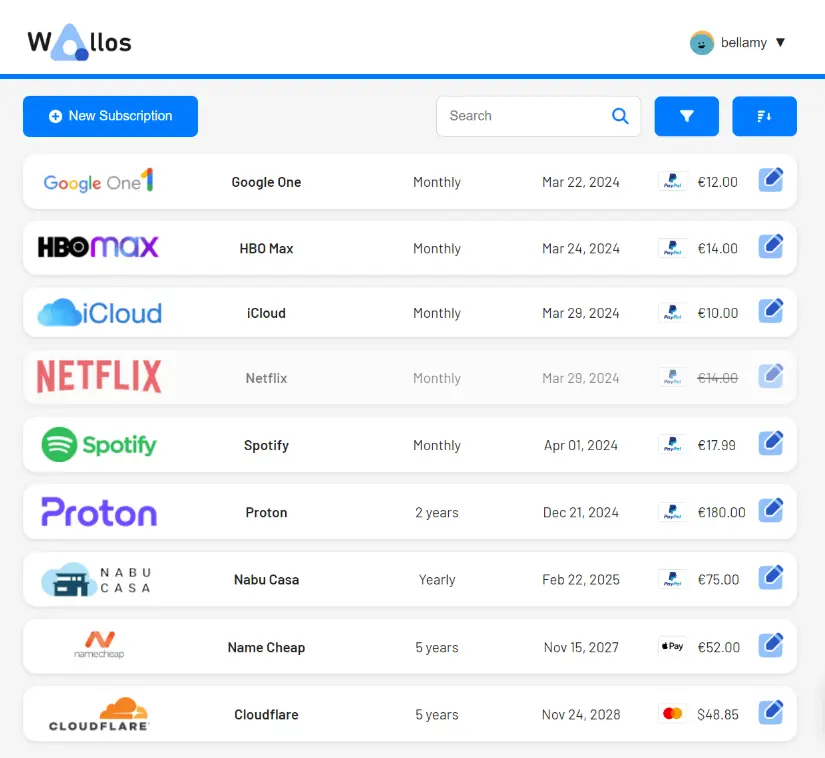
Wallos 是一款专为管理订阅服务设计的开源工具。随着互联网应用的增长,许多服务转向了订阅模式,这虽然带来了便利,但也增加了管理和追踪这些订阅的难度,尤其是当它们来自不同的平台(如信用卡、iOS App Store 或 PayPal)时。
Wallos 通过提供一个集中化的平台来解决这一问题,使用户能够轻松地追踪、管理和分析自己的订阅状态。借助 Wallos,用户可以清晰地查看所有订阅情况,避免重复订阅或错过付款日期,从而更有效地控制个人支出。
使用 Docker Compose 部署容器
在 UGOS Pro 系统上,推荐使用项目 Docker Compose 快速部署容器,适合需同时管理多个容器的场景,这种方法简化了容器的部署与管理工作。以下是使用 Docker Compose 部署 Wallos 的详细步骤。
进入 Docker 项目界面
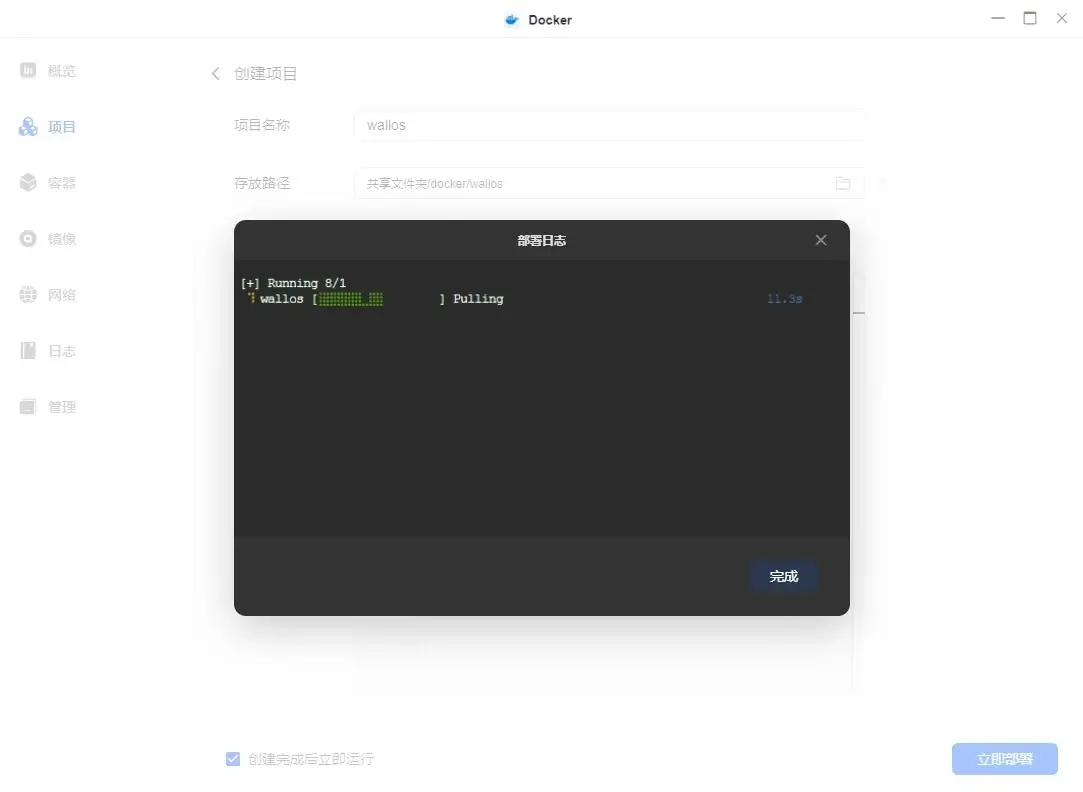
在 UGOS Pro 系统中,打开 Docker 应用,点击【项目】 > 【创建】,启动项目创建向导。
配置 Docker Compose 文件
在项目创建向导中,您需要上传 Docker Compose 配置文件。以下是 Wallos 的示例配置
- services:
- wallos:
- container_name: wallos
- image: bellamy/wallos:latest
- restart: always
- volumes:
- - ./db:/var/www/html/db #数据库文件
- - ./logos:/var/www/html/images/uploads/logos #logo文件存放位置
- environment:
- TZ: Asia/Shanghai #容器的时区
- ports:
- - "28282:80" #将宿主机的 8282 端口映射到容器的 80 端口。
参数说明
image: 指定要使用的 Docker 镜像及其版本,latest 表示拉取最新版本。
restart:定义容器重启策略,always当容器停止或崩溃时自动重启。
volumes:
./db:/var/www/html/db:用于存储 Wallos 的数据库文件,./ 表示当前 Docker Compose 文件所在的目录,将主机当前目录下的 db 文件夹挂载到容器内的 /var/www/html/db 路径。
./logos:/var/www/html/images/uploads/logos:用于存放 logo 图像文件,将宿主机NAS的 logos 文件夹挂载到容器内的 /var/www/html/images/uploads/logos 路径。
environment:
TZ: Asia/Shanghai 将容器的时区设置为 Asia/Shanghai,以匹配中国标准时间。您可根据所在地区调整为适合的时区(如 America/New_York 或 Europe/London)。
ports:将主机的 28282 端口映射到容器内的 80 端口。在局域网内可以通过 http://<NAS_ip>:28282 访问容器。
部署项目
访问Web界面
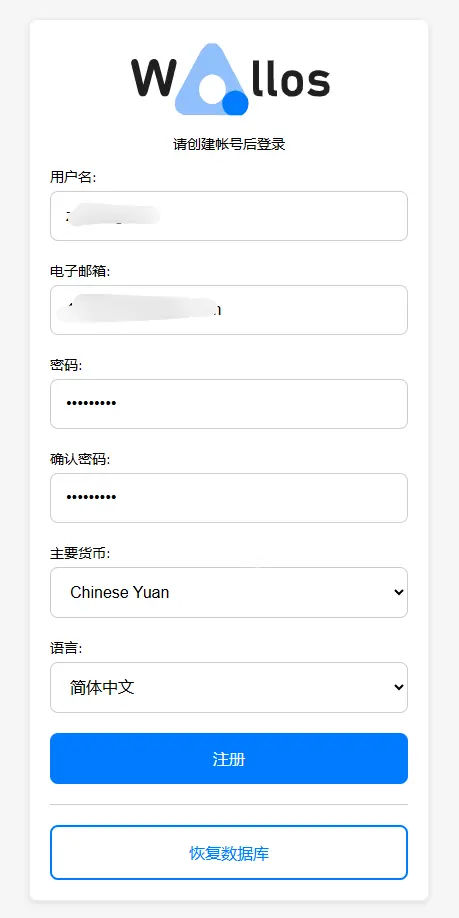
在浏览器中输入 http://<NAS_IP>:28282 打开Wallos的Web界面。浏览器访问 28282 端口,设置账号和密码。进到wallos首页,首先可以把语言切换为简体中文,主要货币切换为Chinese Yuan(人民币)。接着就可以设置用户名、邮箱和密码进行注册了。
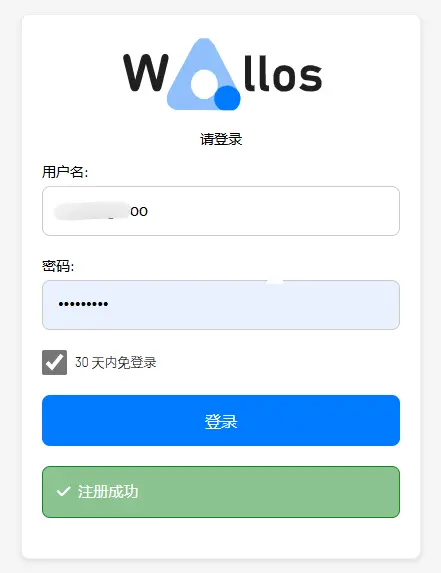
注册成功后,会跳到登录界面,我们用前面注册的账户进行登录
添加订阅
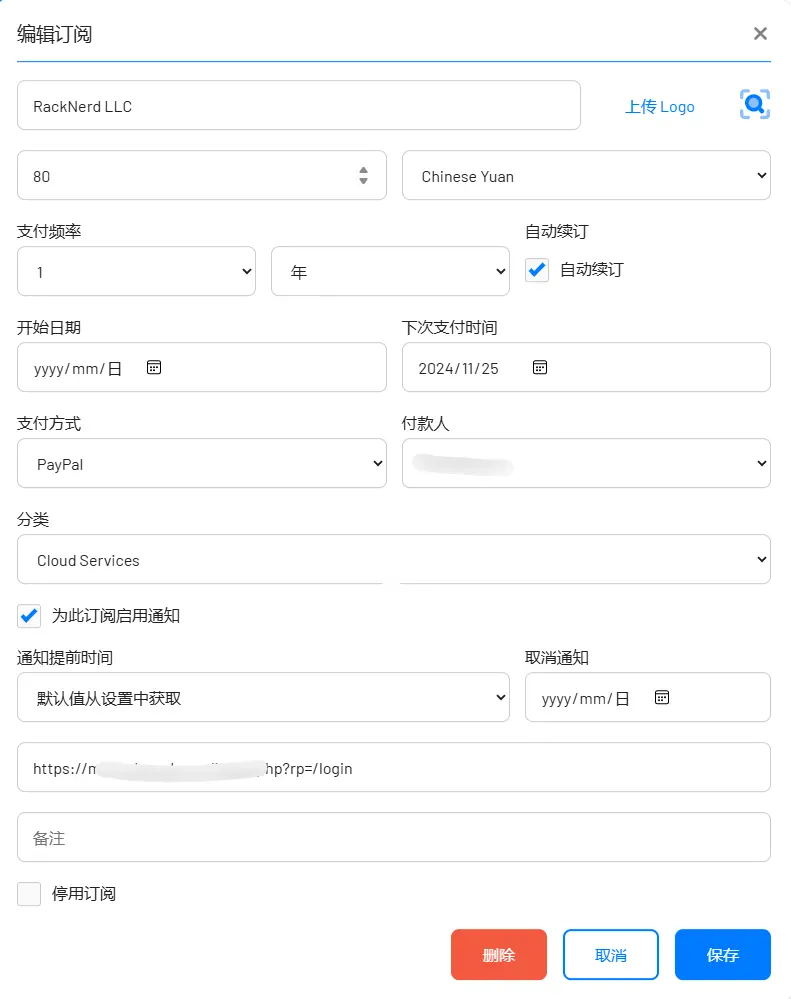
Wallos的使用方法也非常简单,点击【添加首个订阅】就能添加想要追踪的订阅。在添加订阅选项中,根据您的需要设置订阅的价格和货币的支付方式,设置支付频率和支付时间。wallos还支持填写订阅链接地址,方便我们后期直接跳转到订阅服务地址。
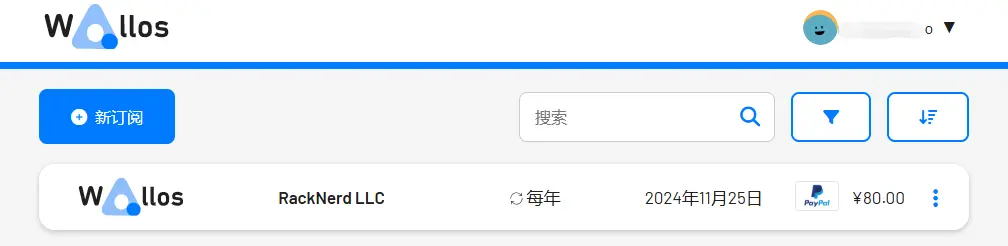
添加好订阅后,我们可以在首页查看到订阅的名称、支付频率和价格等基本信息。
订阅费用统计
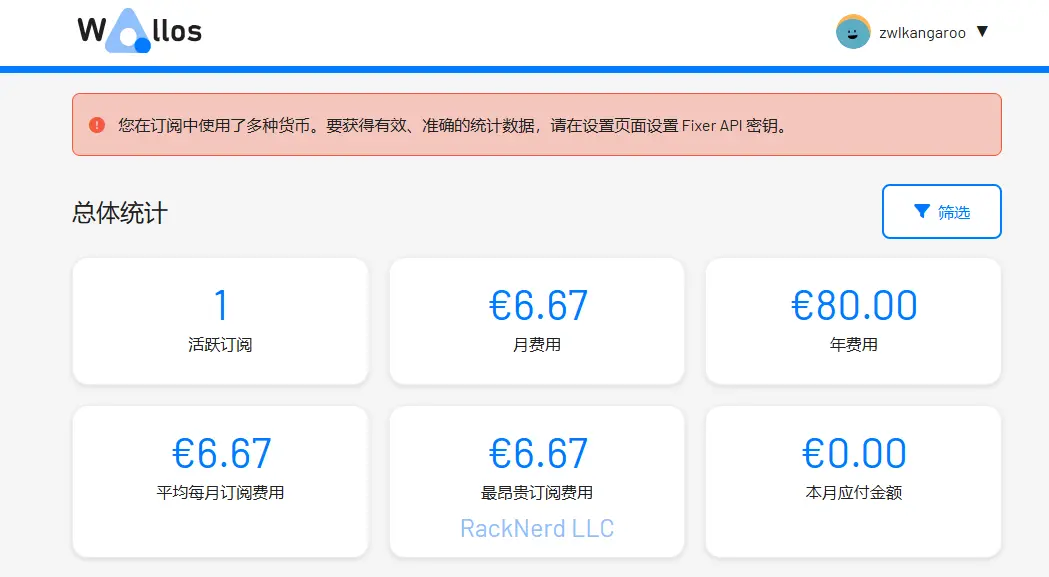
除了最基础的添加订阅功能,wallos也支持统计所有订阅信息。点击右上角的头像,选择【统计】就可以查询到所有订阅的支出。
货币汇率自动转换
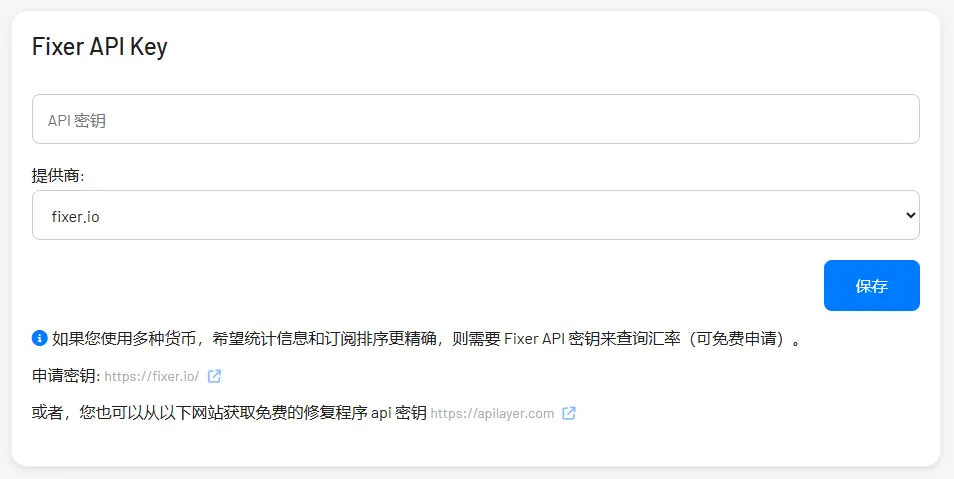
如果你的订阅服务中有使用外币,wallos还支持Fixer API来查询汇率进行换算,这样在统计信息中就可以直接查看到转换好的订阅费用。在 wallos 首页点击用户头像进入 设置,滚动页面找到 Fixer API Key 选项,填写 API 密钥保存生效。
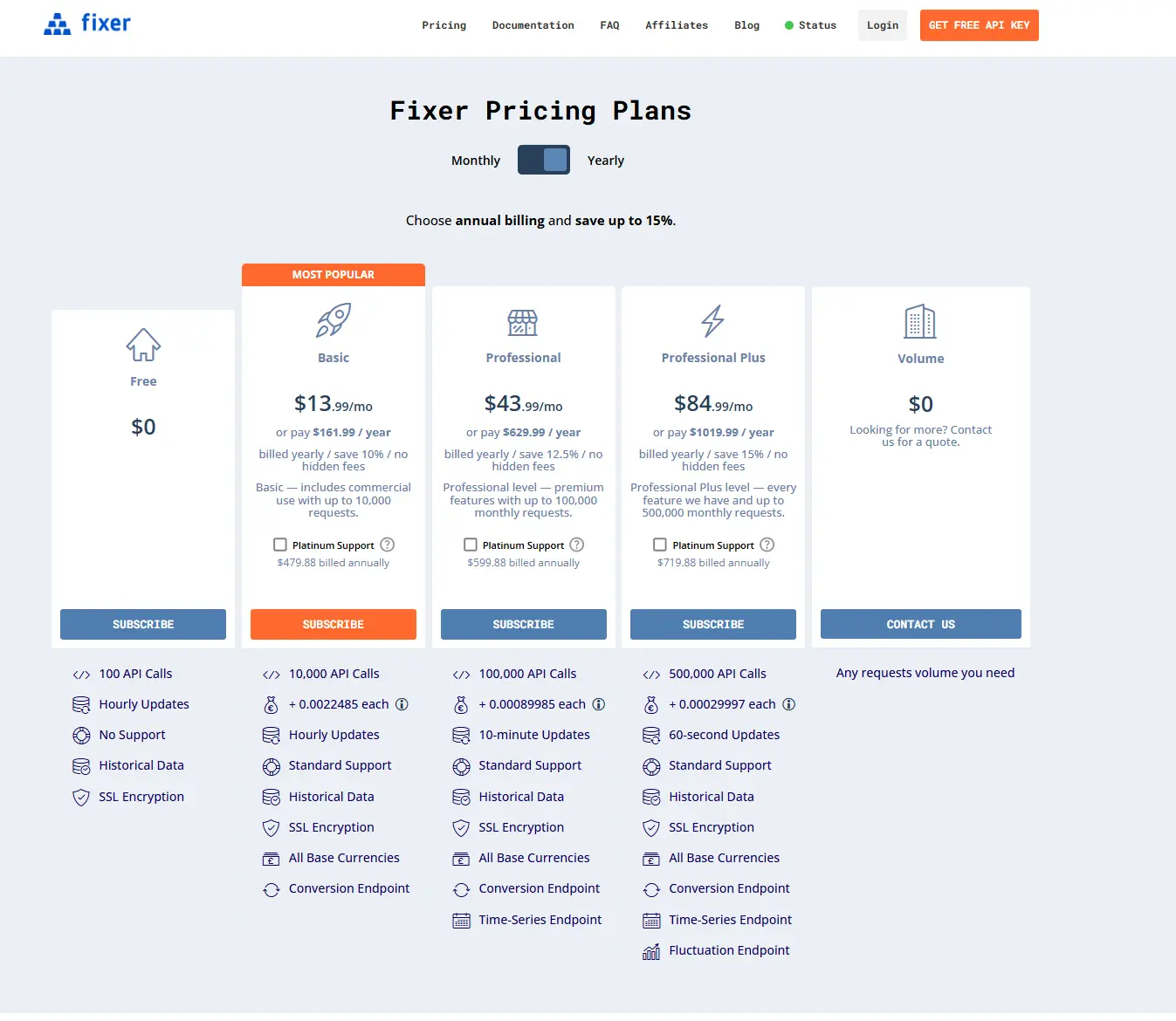
访问[color=var(--theme)]fixer API申请链接可以申请一个免费的 fixer API。根据个人需求选择适合的 API 计划,对于个人用户来说,免费的计划可能已经足够满足需求。
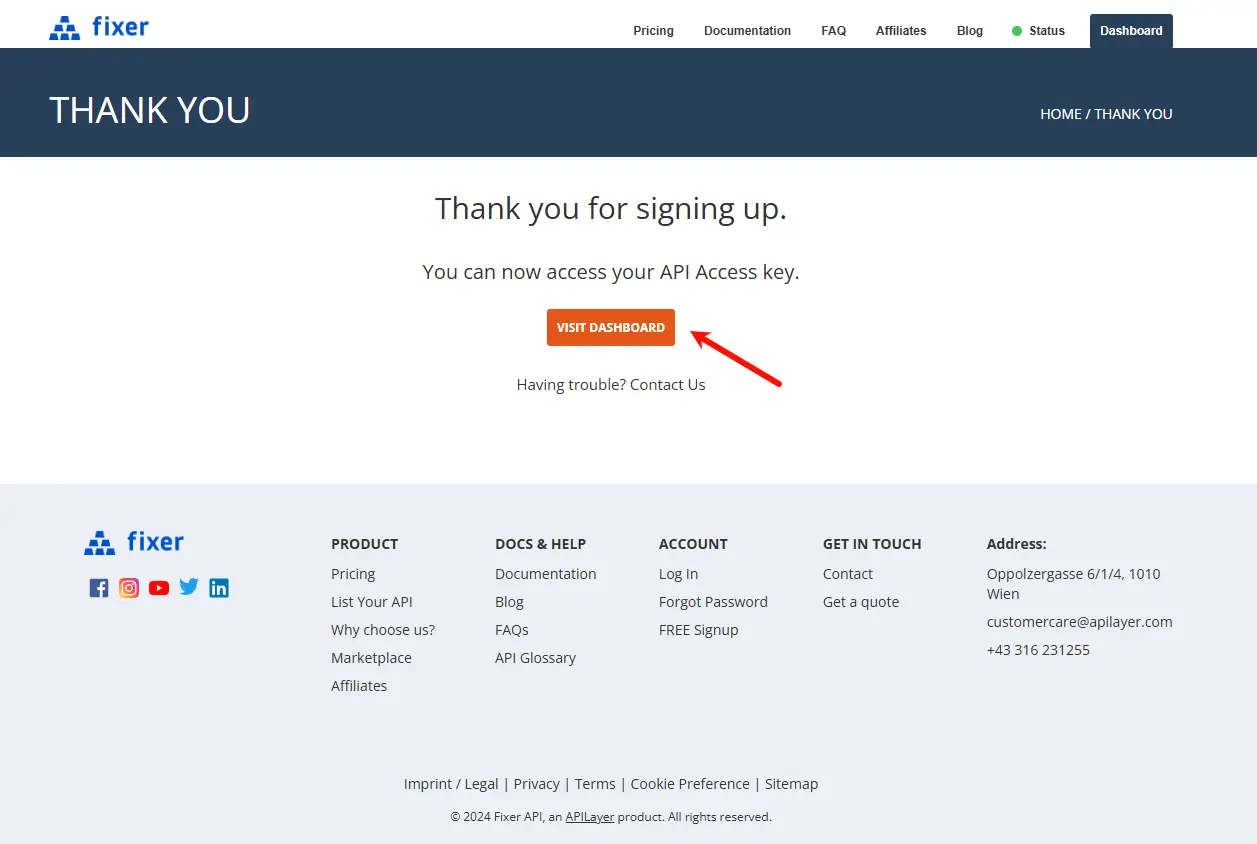
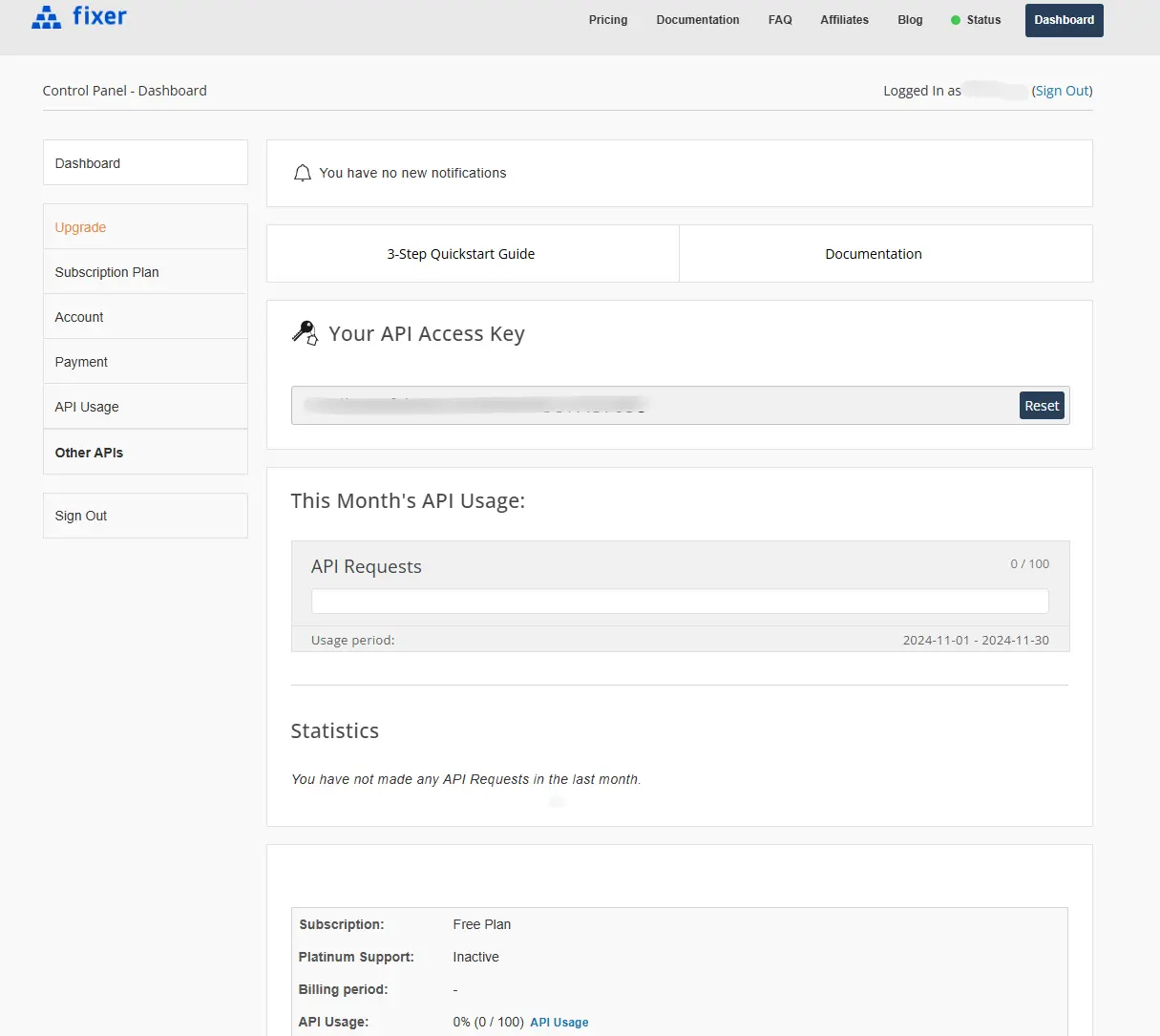
点击“free”订阅,填写注册信息后点击【Visit Dashboard】跳转到仪表盘复制您的API Key,复制API Key返回Wallos,在设置里填写Fixer APl Key保存生效。
请注意:配置货币汇率转换后可能会遇到显示问题。为了解决这个问题,请首先在设置页面的个人资料部分将 “Main Currency” 修改为你添加的产品的货币,比如欧元或美元。保存后,再将其改回 “Chinese Yuan” 并再次保存。这样做后,系统将能够正确显示转换后的人民币金额。
以后,当你添加订阅账单时,只需直接选择账单的原始货币,系统会自动进行汇率转换,确保正常显示。
邮件提醒
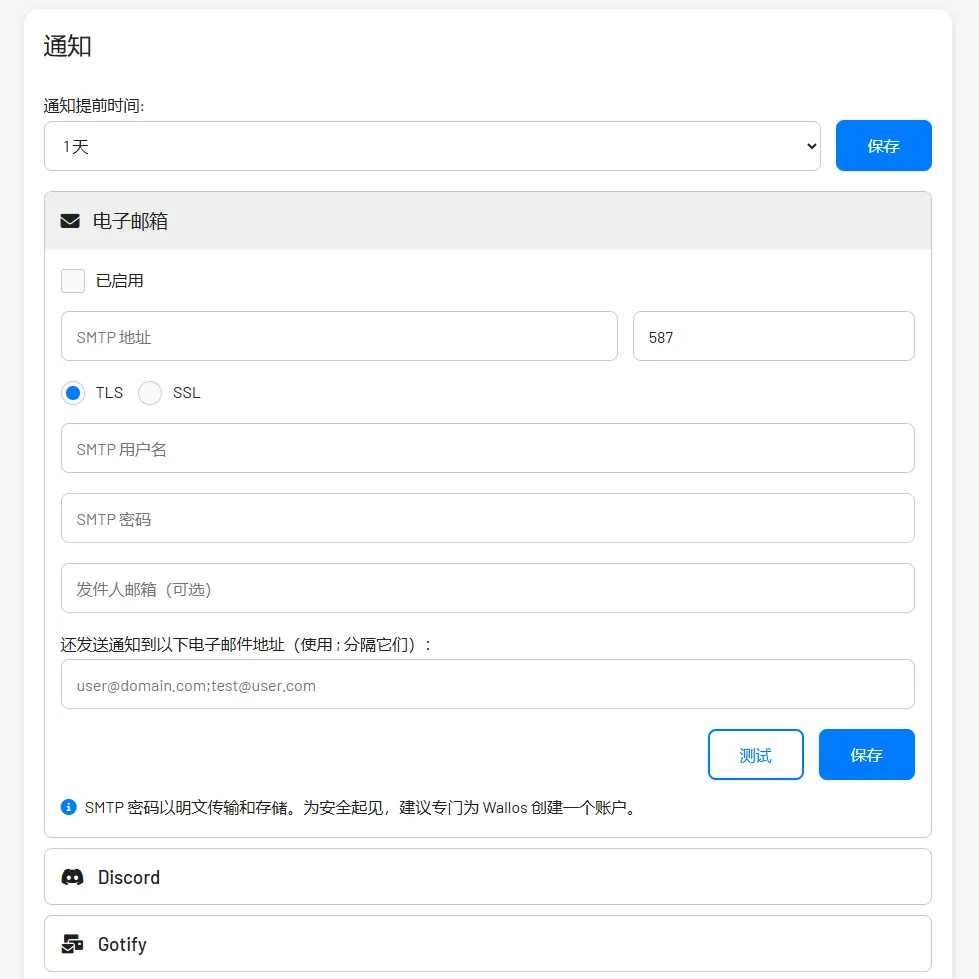
Wallos还支持邮件提醒,设置后可以接收订阅到期提醒。
 苏公网安备32080402000559号


 发表于
发表于