CloudDrive 简介
CloudDrive是一款综合性的云存储管理平台,通过界面无缝集成多种云存储服务。它允许用户在无需频繁切换不同应用的情况下,轻松管理和访问所有云存储内容。CloudDrive最显著的特点是能够将多个云存储服务挂载为本地磁盘,实现直接访问文件而无需预先下载,极大提升了操作便捷性。
此外,该平台还提供了包括快速云端文件传输、应用权限控制等高级功能,满足了多样化的需求。了解更多详情请参考《官方文档介绍》
使用 Docker Compose 部署容器
在 UGOS Pro 系统上,推荐使用项目 Docker Compose 快速部署容器,适合需同时管理多个容器的场景,这种方法简化了容器的部署与管理工作。以下是使用 Docker Compose 部署 clouddrive2 服务的详细步骤。
进入 Docker 项目界面
在 UGOS Pro 系统中,打开 Docker 应用,点击【项目 > 创建】,启动项目创建向导。
配置 Docker Compose 文件
在项目创建向导中,您需要上传 Docker Compose 配置文件。以下是 clouddrive2 的示例配置
- services:
- clouddrive2:
- image: cloudnas/clouddrive2:latest # 使用的镜像和版本
- container_name: clouddrive2
- environment:
- - TZ=Asia/Shanghai # 指定时区
- - CLOUDDRIVE_HOME=/Config # 设置 CloudDrive 的主目录为容器内的 /Config
- volumes:
- - /volume1/CloudNas:/CloudNAS:shared # 将 NAS 的 /volume1/CloudNas 映射为容器的 /CloudNAS,并启用 "shared" 模式
- - ./Config:/Config #指定用于保存 CloudDrive 的配置文件路径。
- devices:
- - /dev/fuse:/dev/fuse # 挂载宿主机的 /dev/fuse 到容器,支持文件系统操作
- restart: always # 设置容器重启策略为始终重启
- pid: "host" # 使用主机的 PID 命名空间,允许容器访问宿主机的进程
- privileged: true # 启用特权模式,允许容器访问更多系统资源
- network_mode: host # 使用主机网络模式,直接共享主机网络
- ports:
- - 19798:19798 # 将容器的 19798 端口映射到宿主机的 19798 端口
参数说明:
image:
指定使用 cloudnas/clouddrive2 镜像,并拉取最新版本 (latest)。
container_name:
为容器命名为 clouddrive2,方便在管理或查看容器时能够快速识别。
environment: 定义环境变量
TZ=Asia/Shanghai: 设置容器的时区为上海。此值确保容器内的时间与本地时间同步,例如,亚洲地区可设置为 Asia/Shanghai,或根据地理位置设置为适合的时区(如 America/New_York 或 Europe/London)。
CLOUDDRIVE_HOME=/Config: 指定容器内的配置文件目录为 /Config。
volumes: 定义宿主机NAS与容器之间的文件挂载路径
/volume1/CloudNas:/CloudNAS:shared: 将绿联NAS中 /volume1/CloudNas 文件夹挂载到容器 /CloudNAS 目录,您可以在此查看clouddrive2挂载到本地的网盘和文件夹,shared 选项表示文件系统的变化(如挂载、卸载)将在容器和绿联NAS之间同步。
● 这里请替换 /volume1/CloudNas为 NAS 上实际的配置存储路径或./CloudNas。./ 表示当前 Docker Compose 文件所在的目录。
./Config:/Config:将当前NAS目录的 Config 文件夹挂载到容器的 /Config 目录,用于配置文件持久化。
devices:
使用绿联NAS的 /dev/fuse 设备,允许容器使用文件系统挂载功能(例如,挂载云存储)。
restart:
自动重启策略,设置为 always,即使容器意外停止或宿主机重启,也会自动重启容器。
privileged:
启用特权模式,允许容器获得更高的系统权限。
ports:
将绿联NAS的 19798 端口映射到容器内的 19798 端口,使外部可以通过绿联的 19798 端口访问容器内的服务。如果 network_mode: host 已启用,端口映射实际上可以省略。
部署项目
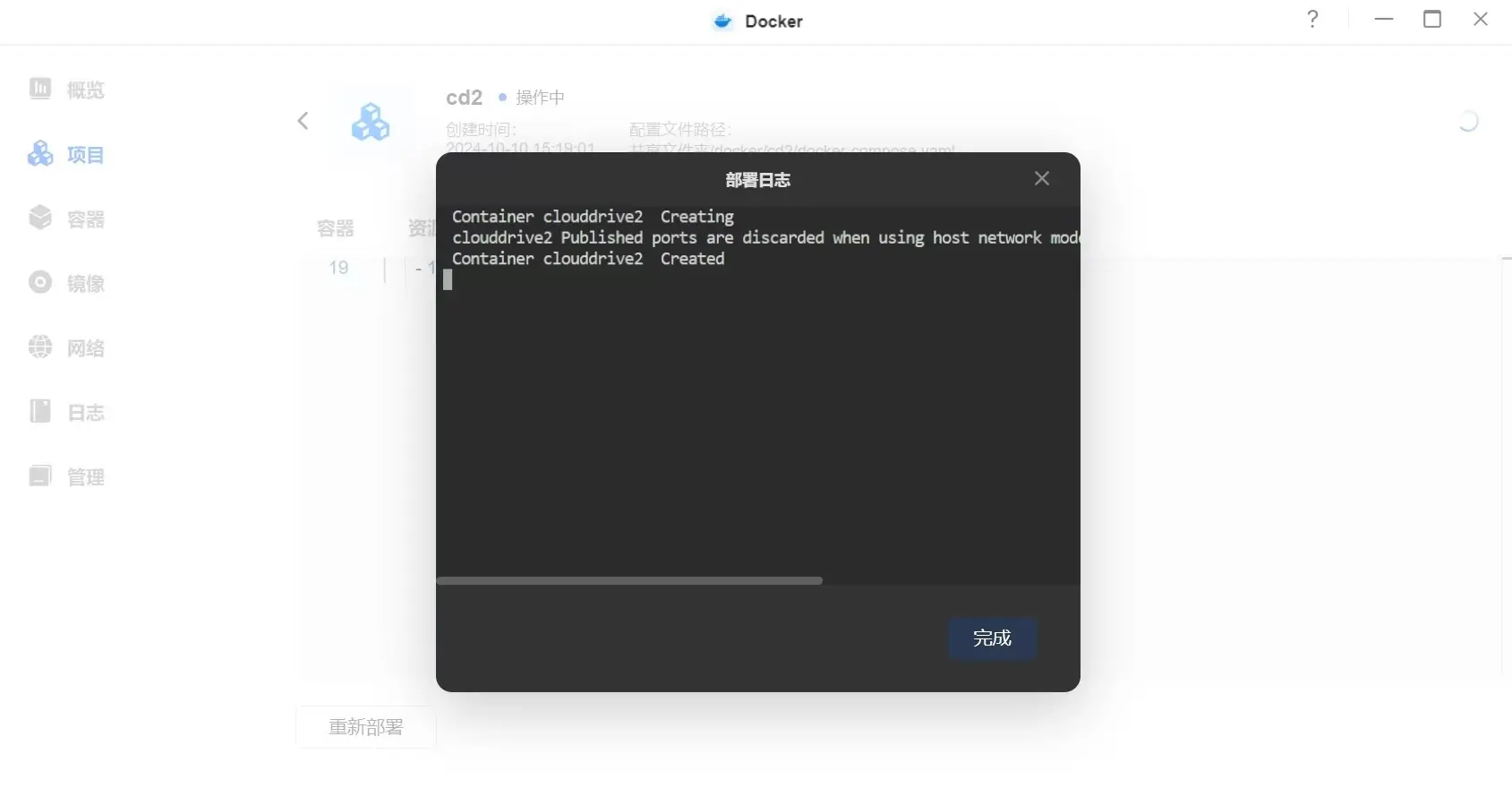
确认配置无误后,点击【立即部署】,系统将自动拉取镜像并启动容器。部署完成后,您可以通过 http://<NAS_IP>:端口访问 clouddrive2 的首页。
访问clouddrive2
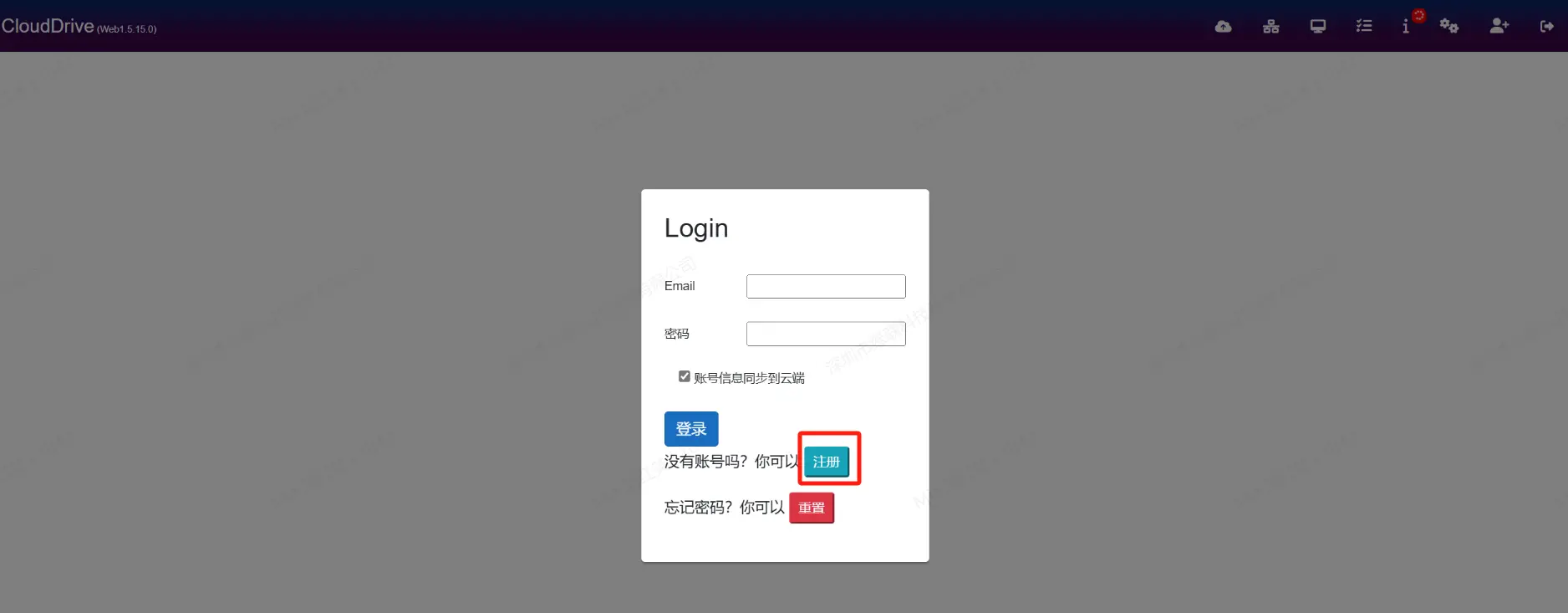
1. 部署成功后,您可以通过浏览器访问 http://<NAS-IP>:端口号,将 <NAS-IP> 替换为您的 NAS 的实际 IP 地址(如 http://192.168.22.153:19798)进入 clouddrive2 的 web 端,首次进入需要进行注册登录。
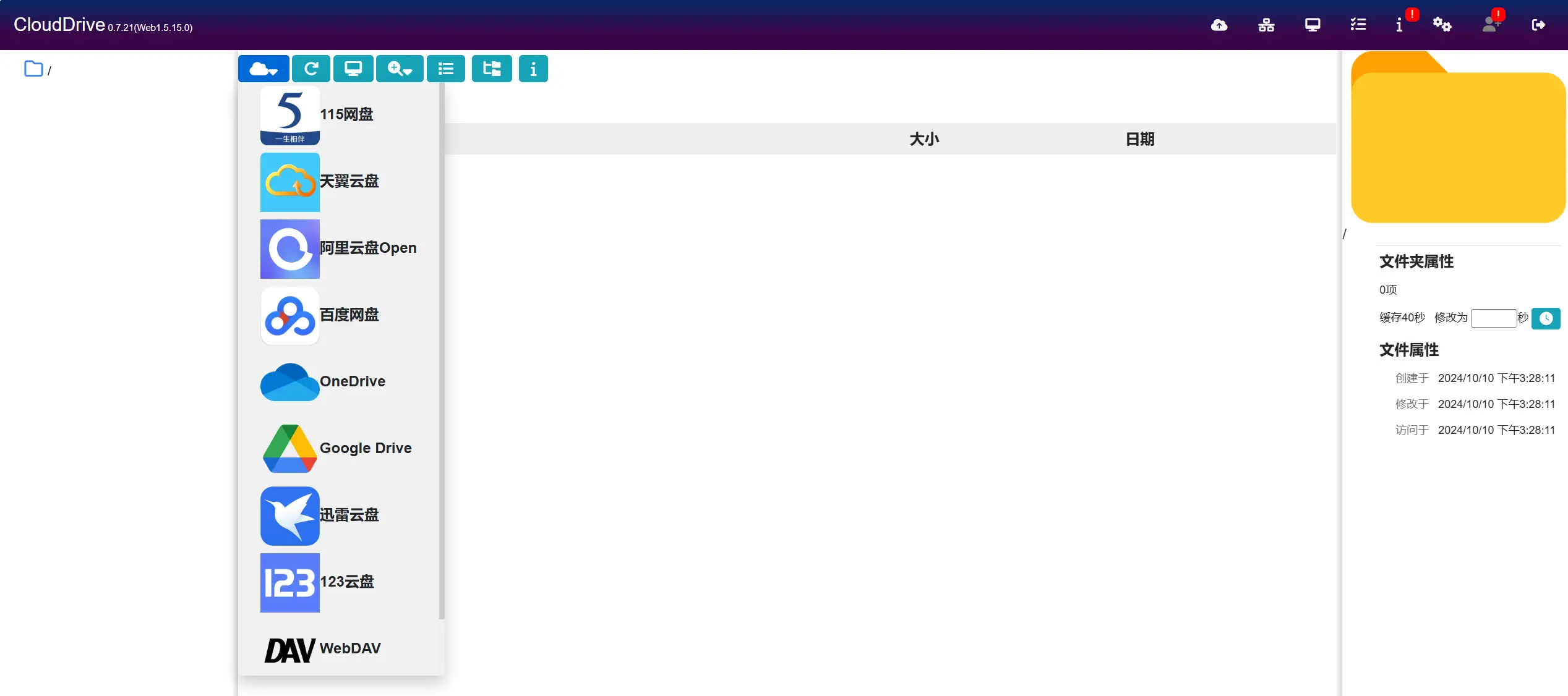
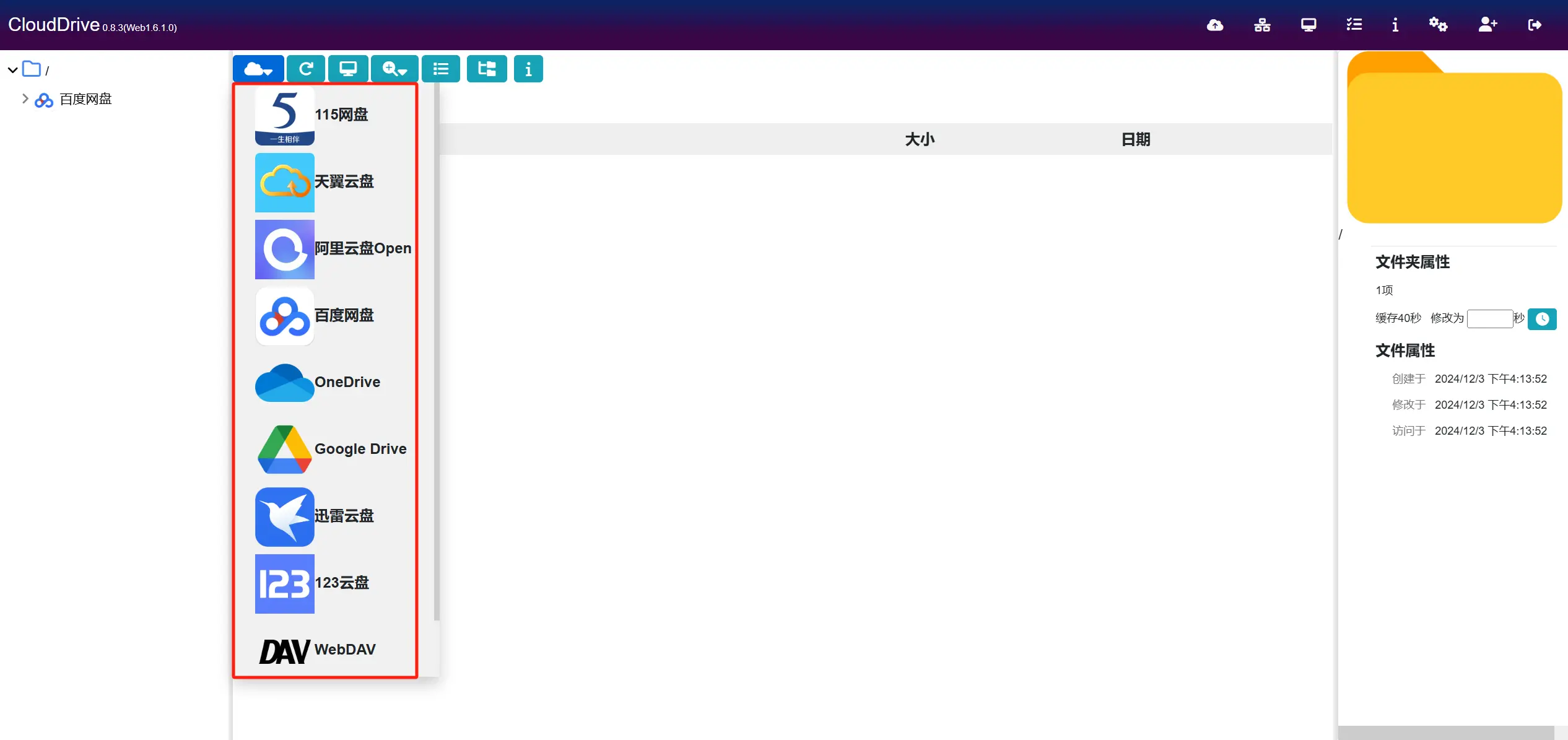
2. 注册后登录,绑定您想挂载到本地的云盘,CloudDrive目前支持阿里云盘、百度网盘、115网盘、天翼云盘、123云盘、OneDrive、Google Drive、迅雷云盘、WebDAV和本地文件夹。(注意:免费账户最多可绑定 2 个云盘&挂载 1 个云盘到本地)。这里我们选择挂载“115网盘”,选择后按照提示完成绑定操作。
挂载115网盘
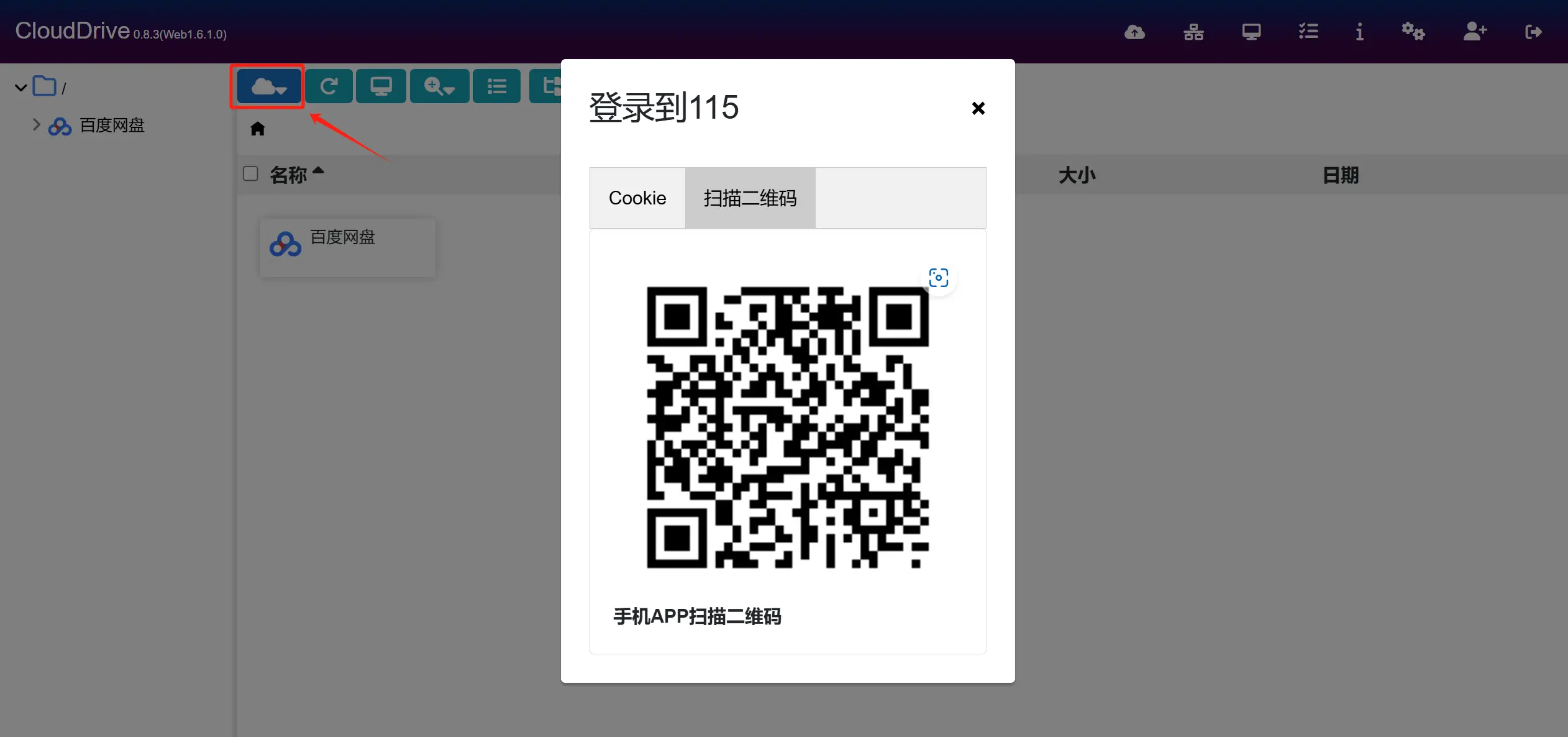
1. 选择【添加网盘>115网盘】选项,这里我们用手机APP扫描二维码登录115网盘账号。请注意:如还未注册115 网盘账号,请先下载115 网盘客户端或前往115[color=var(--theme)]官网网站完成账号注册。
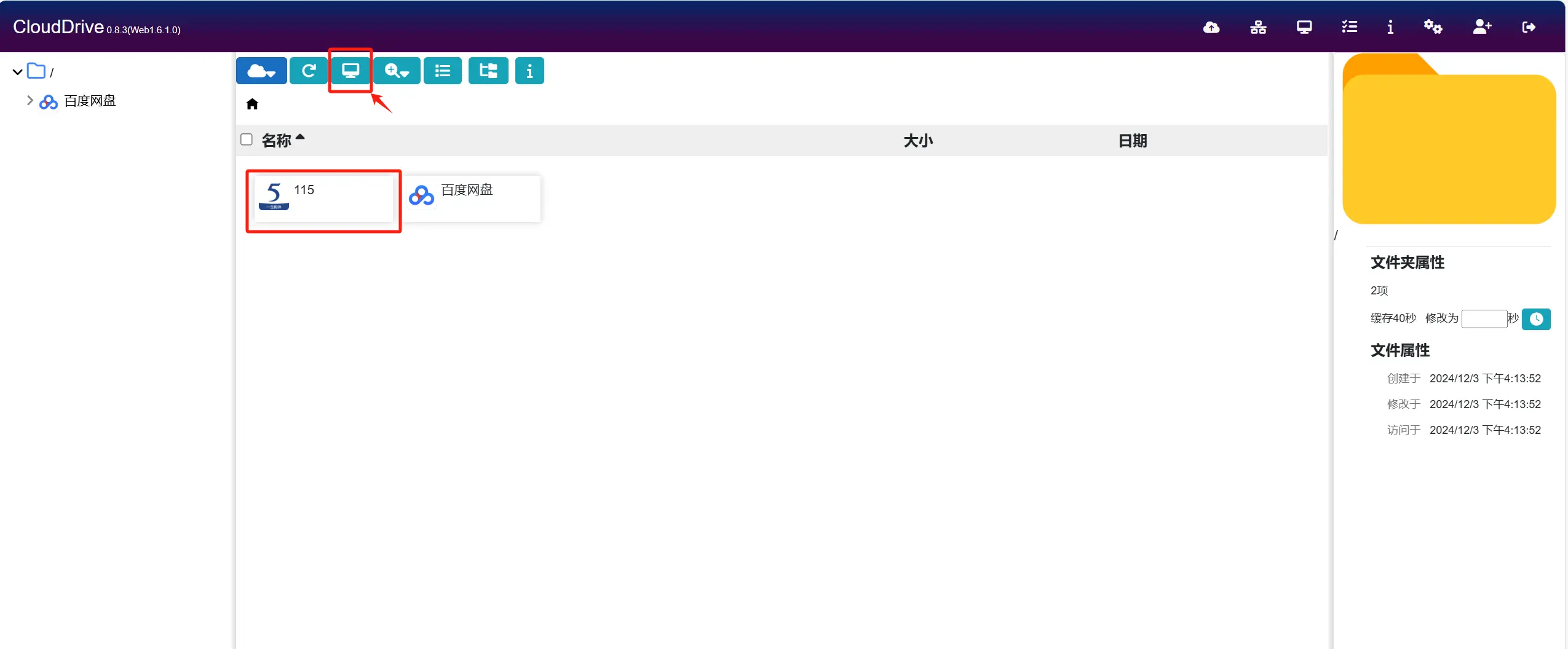
2. 在云盘成功绑定后,点击页面上方的“小电视”图标,我们可以将115网盘挂载到本地。
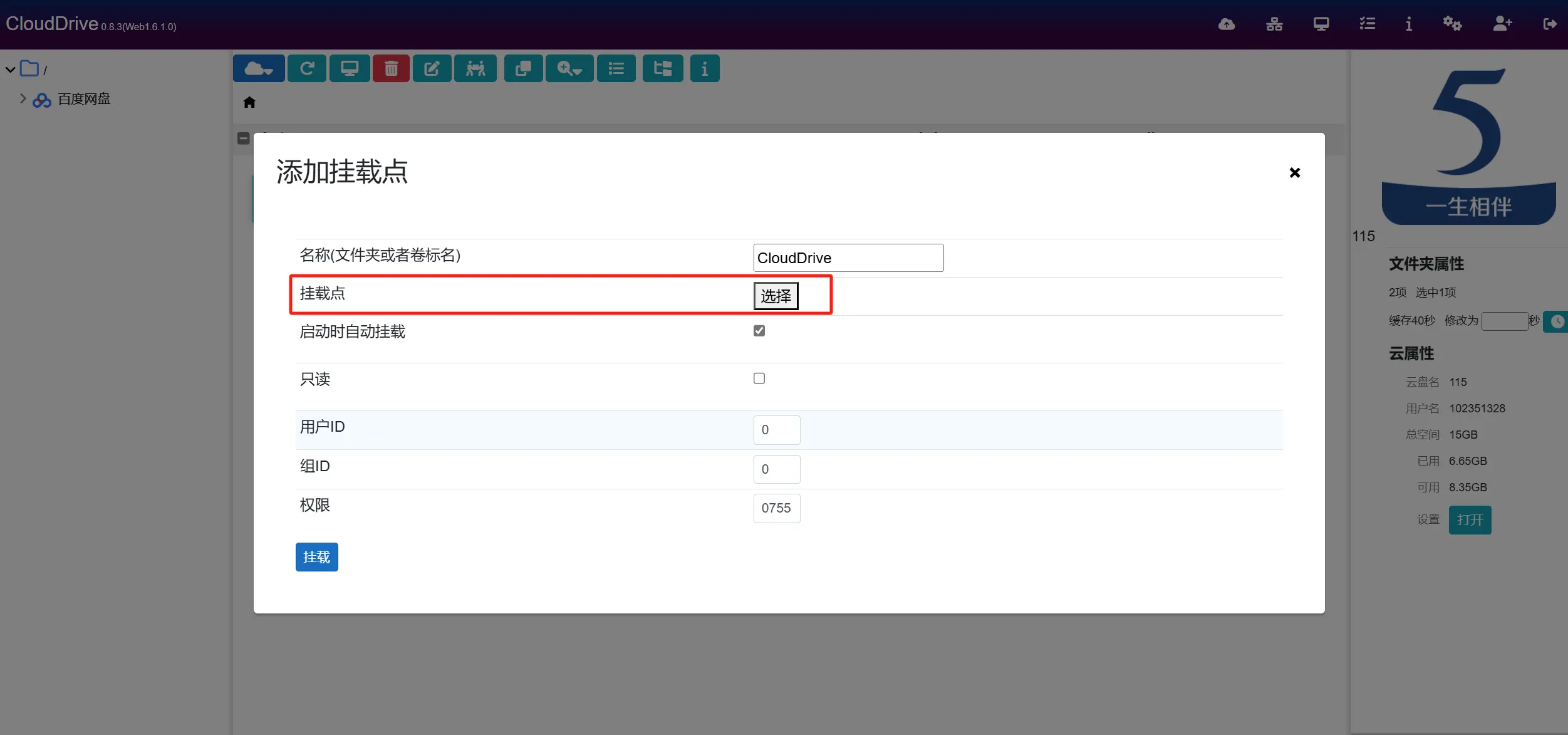
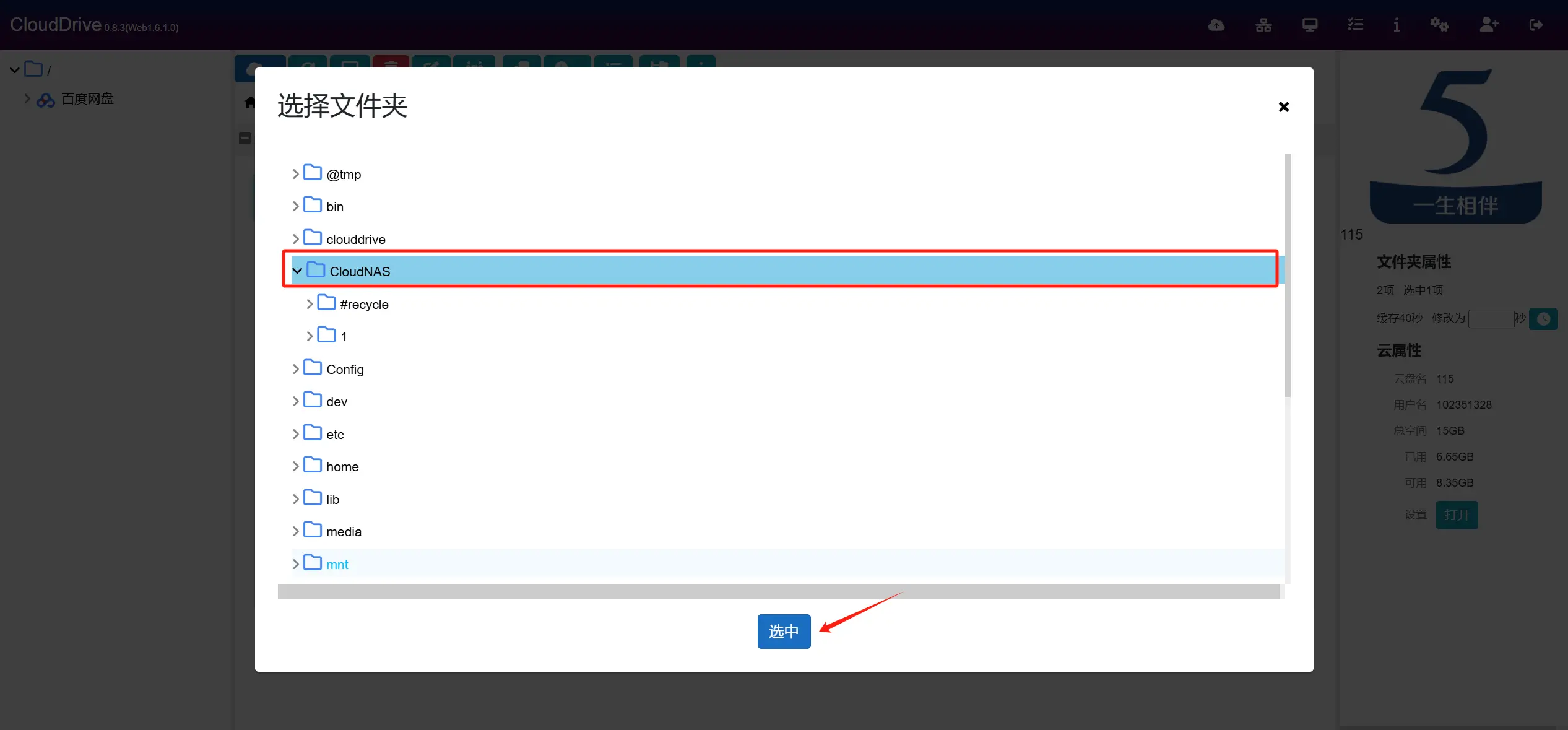
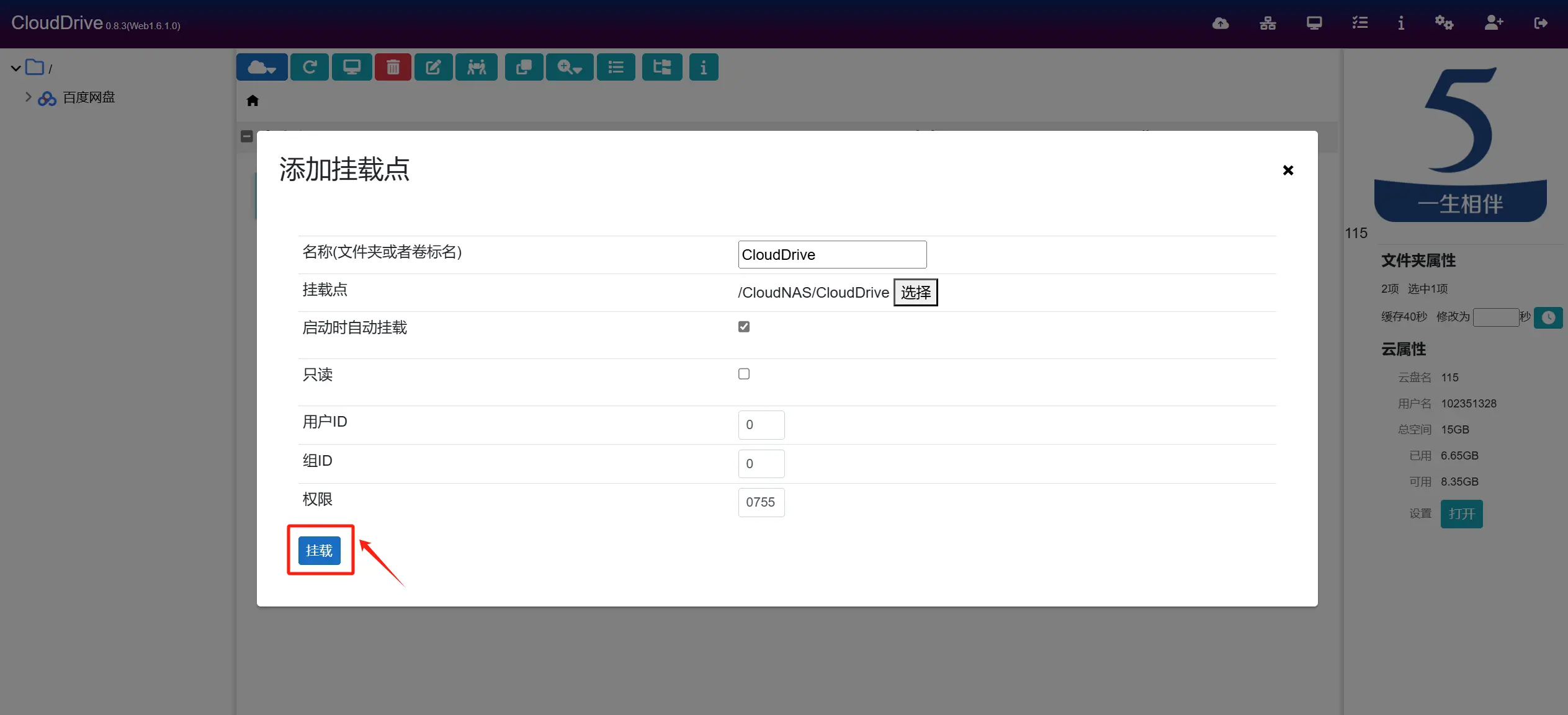
3. 添加挂载点,点击“选择”后,再次出现一个弹框,选择 cloudNas 目录后,点击下方“选中”,然后点击“挂载”。
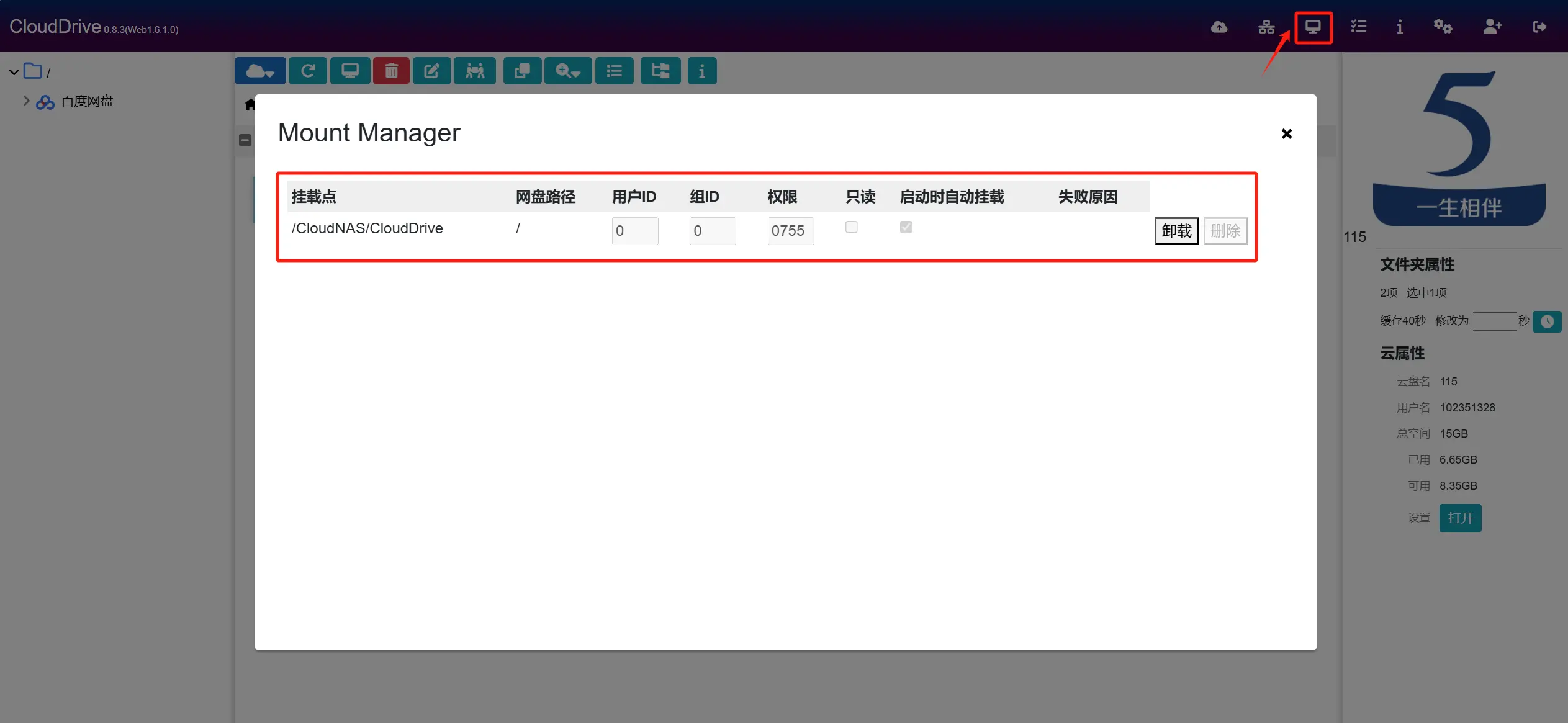
3. 通过右上角的“小电视”图标检查挂载状态。如果没有错误提示,说明挂载成功。
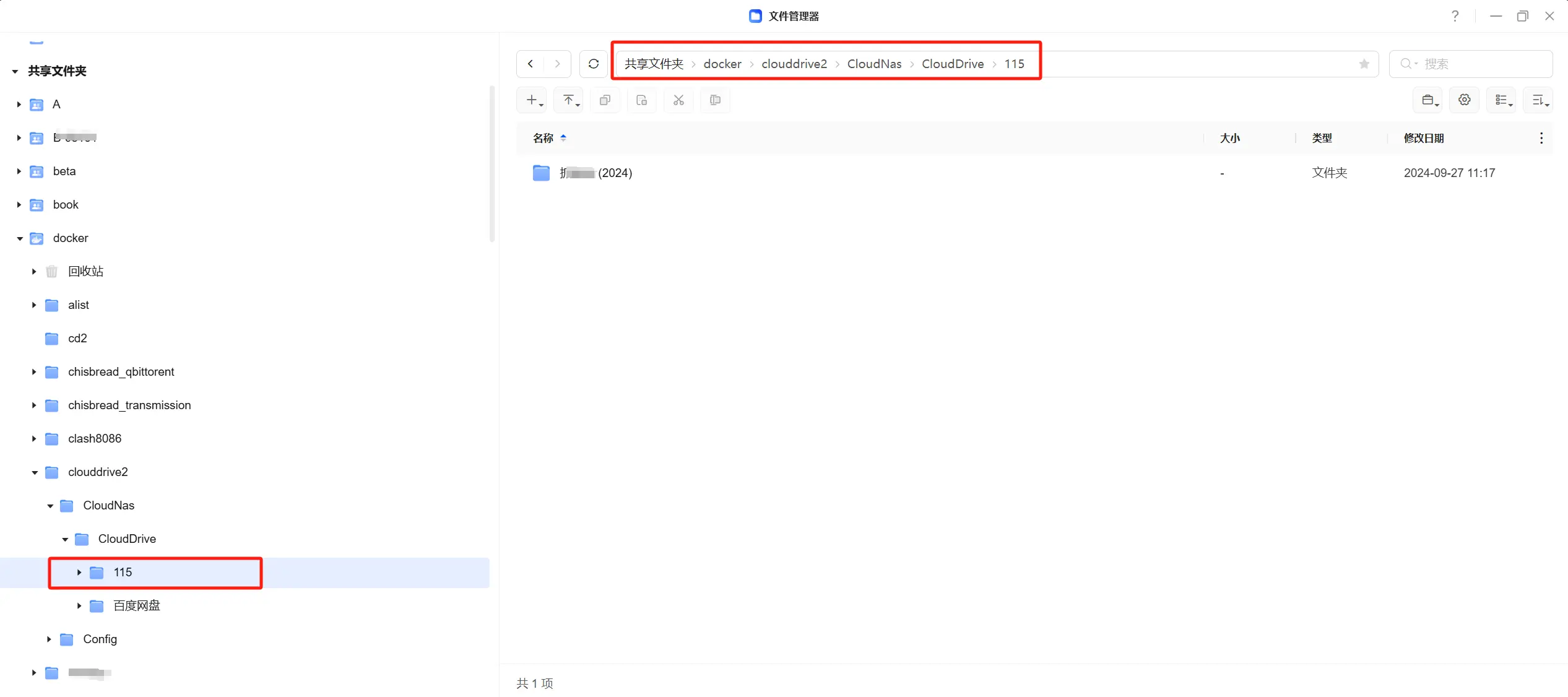
4. 前往 UGOS Pro 系统的【文件管理器】,您可以在cloudNas目录下看到已成功挂载的115网盘。
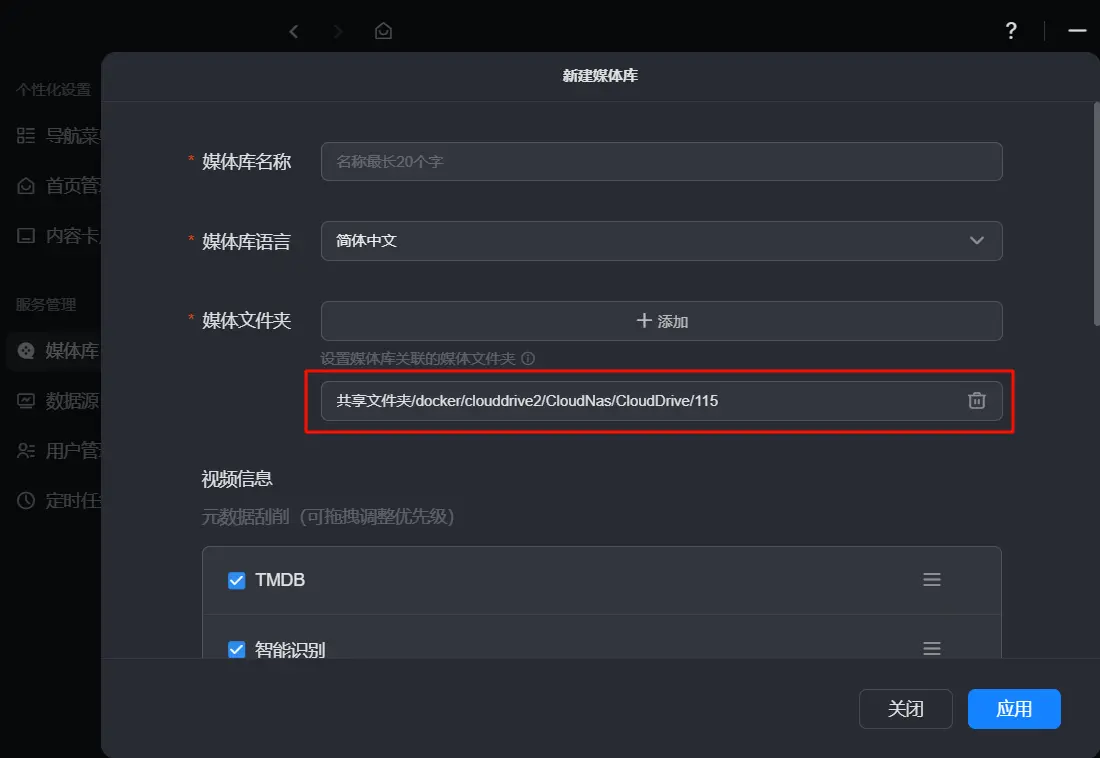
5. 挂载完成后,115云盘可以像本地目录一样使用。例如,可以在绿联云影视中心创建媒体库时选择115网盘路径作为媒体文件夹。
注:影视中心支持用户自定义添加媒体文件夹,并会在添加后进行识别扫描。频繁的识别操作可能触发网盘服务商(如115网盘)的异常监控机制,导致账号受限或封禁。建议避免大量添加同一账号下的文件夹作为媒体文件夹。
 苏公网安备32080402000559号


 发表于
发表于